Utilisation des imprimantes 🖨️
Vue d'ensemble
Ce guide explique comment utiliser les nouvelles imprimantes de l’entreprise, de la vérification du service à l’impression, en passant par l’enregistrement du badge.
Prérequis
- ✅ Service d’impression installé sur ton poste
- ✅ Badge d’accès personnel
- ✅ Identifiants de session/boîte mail
Étapes de configuration
1. Vérifier l’installation du service d’impression
- Assure-toi que le service d’impression est installé sur ton poste.
- Si ce n’est pas le cas, contacte le service informatique.
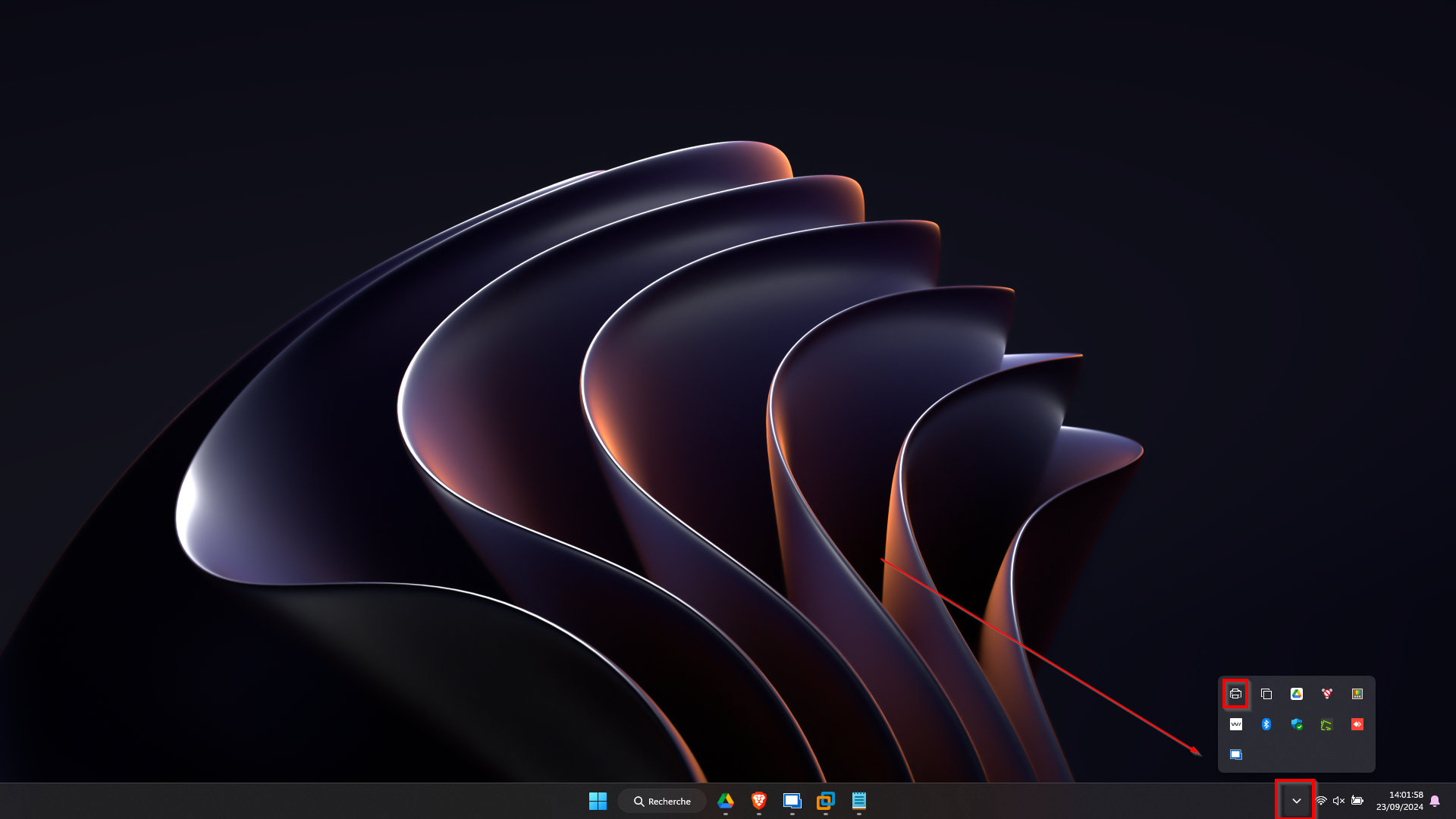
Figure 1 : Vérification du service d’impression
2. Utiliser l’imprimante
- Réveille l’imprimante en appuyant sur l’écran.
- Patiente jusqu’à la fin du chargement avant de passer ton badge.
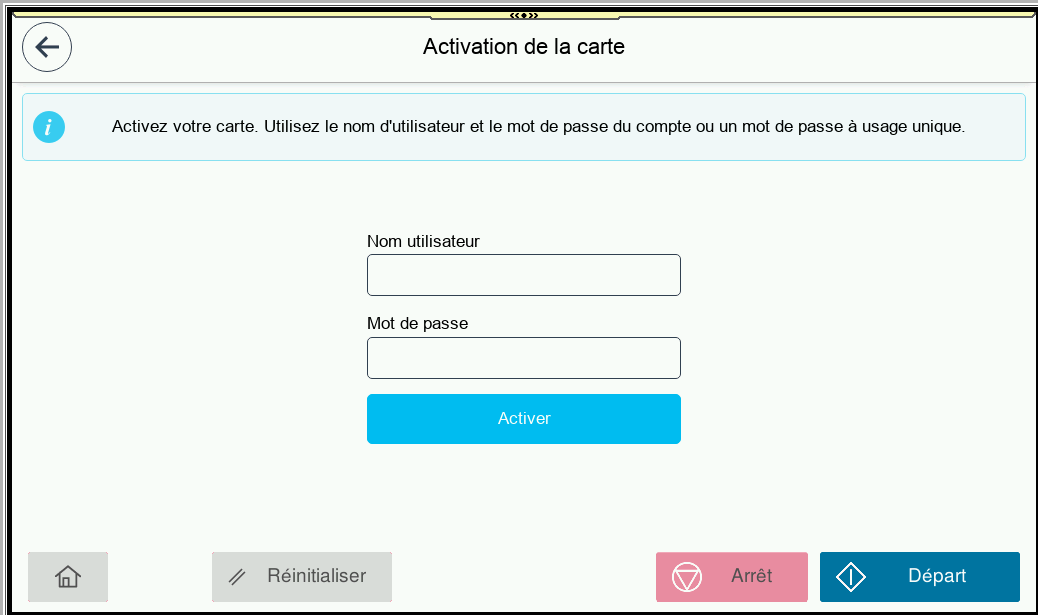
Figure 2 : Écran d’accueil de l’imprimante
Enregistrement du badge (première utilisation)
- Passe ton badge pour lier celui-ci à ton profil.
- Entre ton identifiant et ton mot de passe de session/boîte mail.
- Active ton badge.
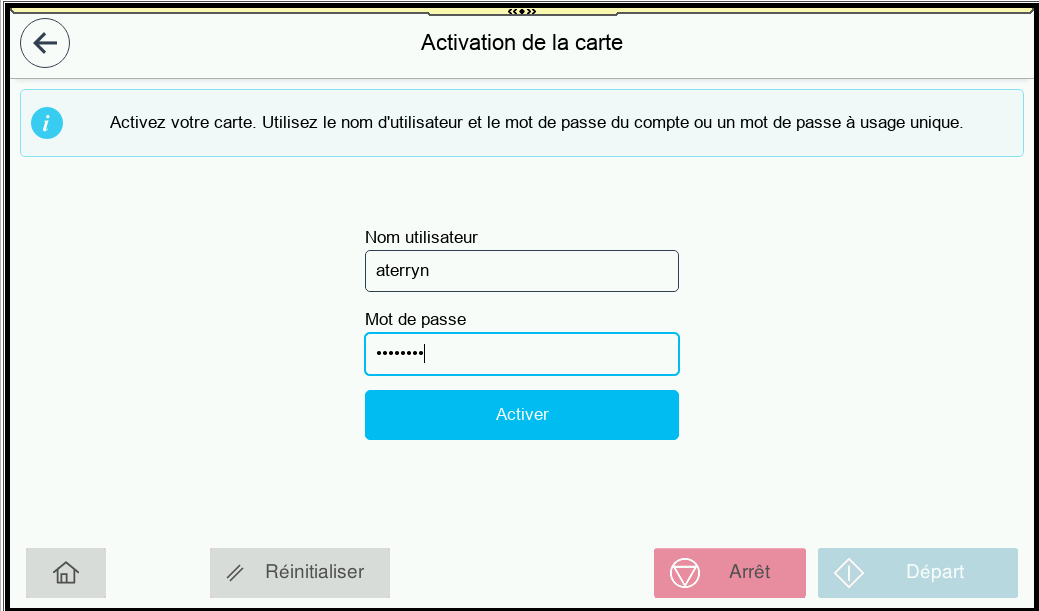
Figure 3 : Enregistrement du badge
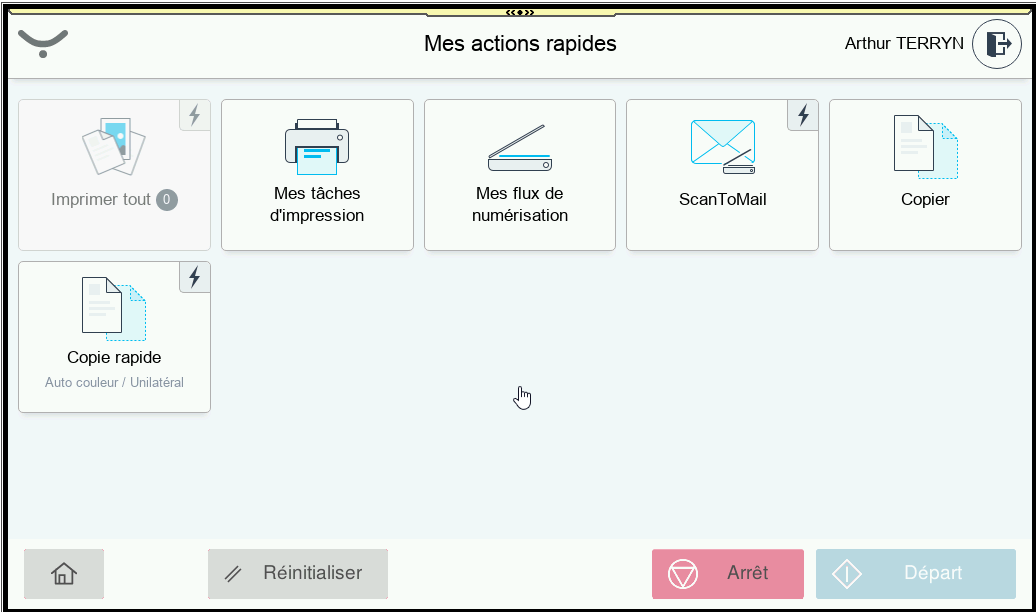
Figure 4 : Activation du badge
3. Lancer une impression
- Sélectionne IMP-RBX comme imprimante (nouveau serveur d’impression).
Vérification de la configuration
- Vérifie que l’imprimante est bien détectée sur ton poste.
- Teste l’impression d’un document pour valider la configuration.
Dépannage
Problèmes courants et solutions :
| Problème | Cause probable | Solution |
|---|---|---|
| L’imprimante n’apparaît pas | Service non installé | Contacte l’IT pour installer le service |
| Badge non reconnu | Mauvais enregistrement | Recommence la procédure d’activation |
| Impression impossible | Mauvais serveur sélectionné | Vérifie que IMP-RBX est bien choisi |
⚠️
N’utilise que ton badge personnel pour garantir la sécurité de tes impressions.
Bonnes pratiques
Sécurité :
- 🔒 Ne prête jamais ton badge à un collègue.
- 🔒 Déconnecte-toi de l’imprimante après usage.
Utilisation :
- 📧 Vérifie le nom du serveur avant chaque impression.
- 📝 Contacte l’IT en cas de problème récurrent.
En cas de problème :
- 🥷 Physiquement Passe une tête à l’IT
Historique des versions
| Version | Date | Modifications |
|---|---|---|
| 1.0 | 2025-07-07 | Création initiale et normalisation de la procédure |
Ce document est maintenu par l’équipe IT. Dernière mise à jour : 7 juillet 2025 ✨