Créer son compte Power BI et configurer la MFA 📊
Vue d'ensemble
Ce guide t'explique comment créer ton compte Power BI et mettre en place la double authentification (MFA) via Microsoft Authenticator pour sécuriser ton accès.
La MFA ajoute une couche de sécurité supplémentaire en demandant un code depuis ton téléphone en plus de ton mot de passe ! 🚀
Prérequis
- ✅ Disposer d'une adresse e-mail professionnelle @happywool.com
- ✅ Avoir son mot de passe de session Windows
- ✅ Avoir un smartphone (Android ou iPhone) pour installer l'application d'authentification
- ✅ Connexion Internet stable
Partie 1 : Création du compte Power BI
1. Accéder à Power BI
- Ouvre ton navigateur et rends-toi sur app.powerbi.com
- La page d'inscription Power BI s'affiche
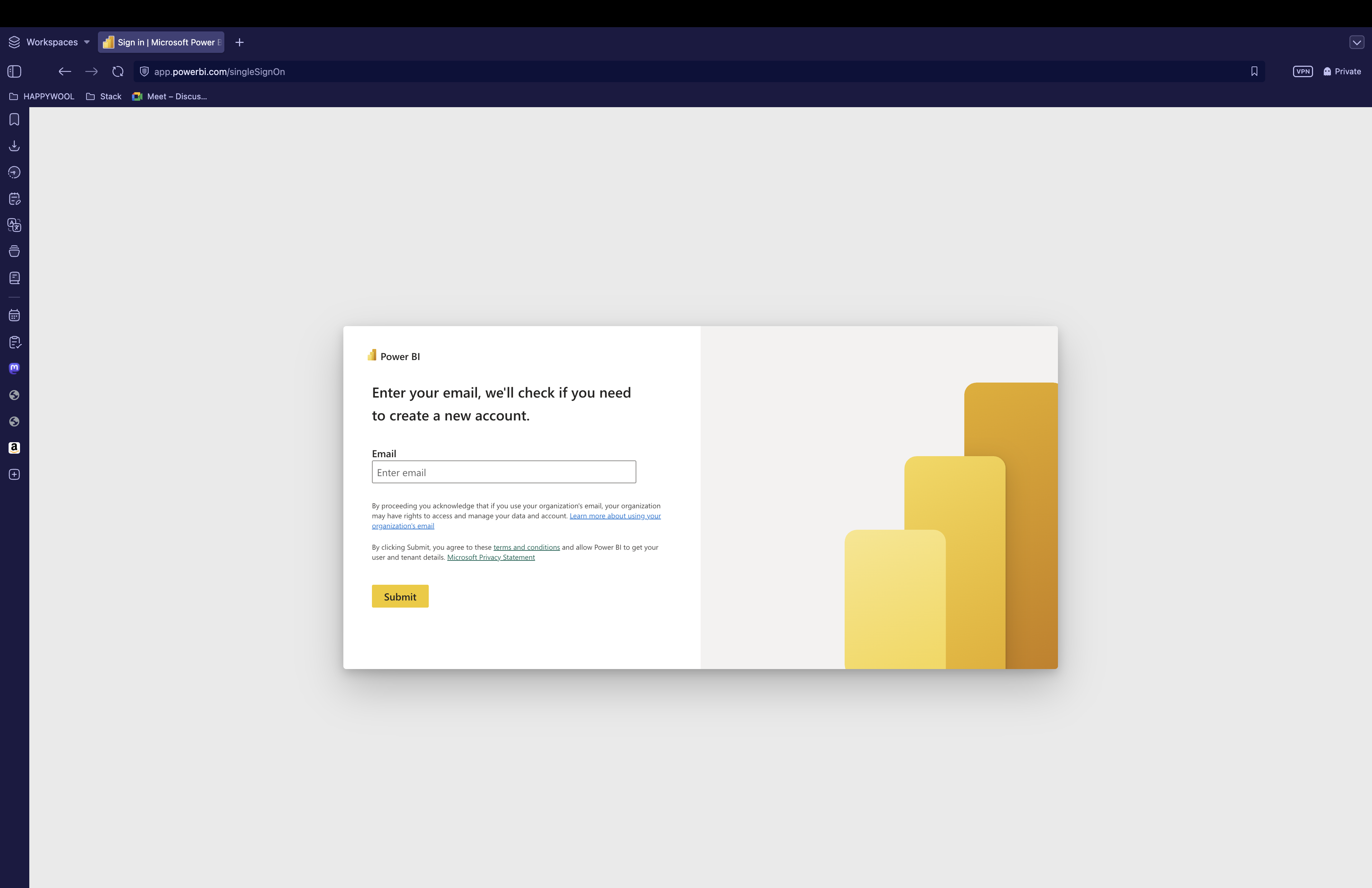
Figure 1 : Page d'accueil Power BI
2. Saisir ton adresse e-mail professionnelle
- Dans le champ Email, saisis ton adresse e-mail professionnelle @happywool.com
- Clique sur "Submit"
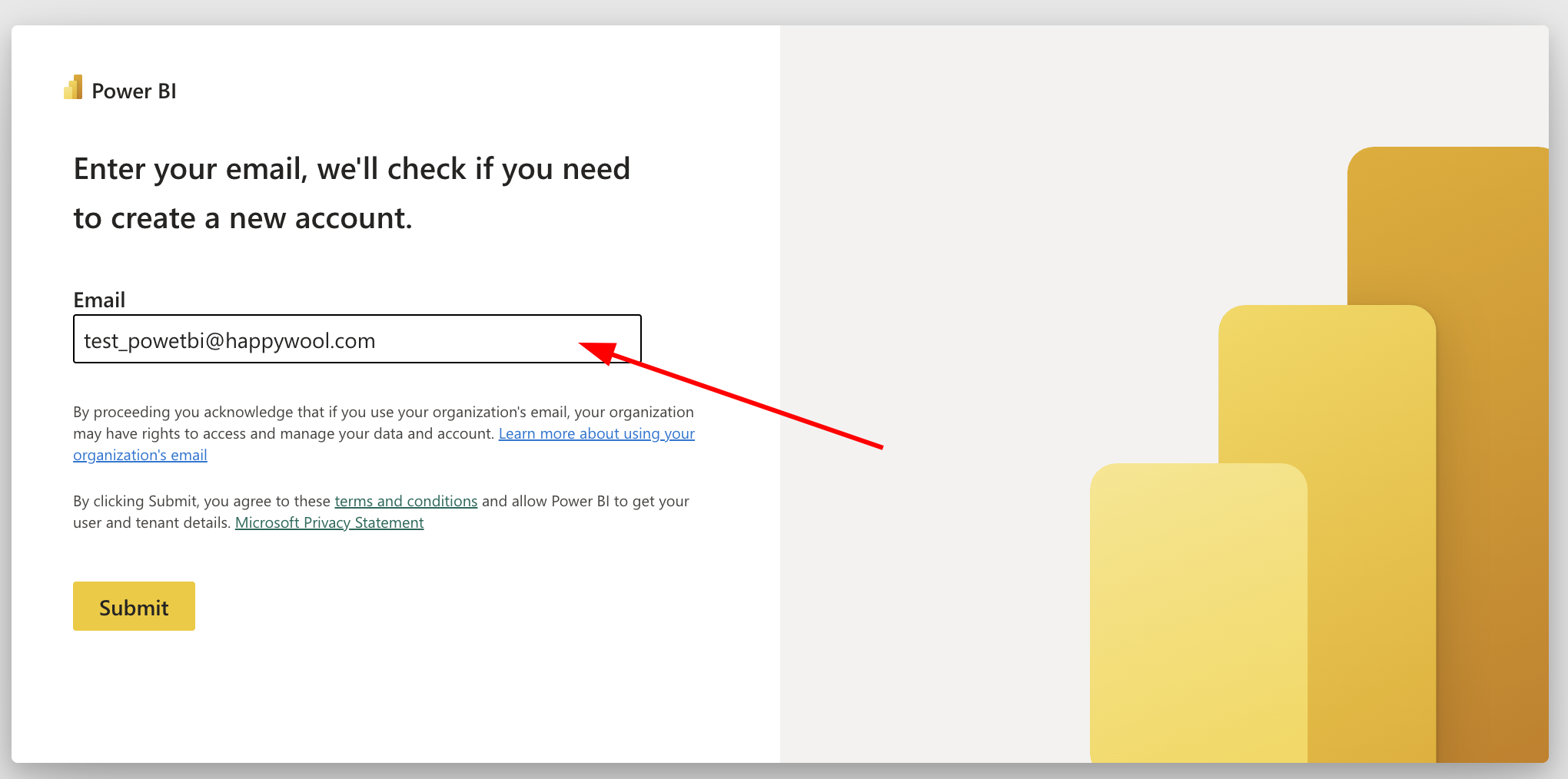
Figure 2 : Saisie de l'adresse e-mail professionnelle
Utilise uniquement ton adresse @happywool.com. Les adresses personnelles ne sont pas autorisées.
3. Saisir ton mot de passe
- Saisis ton mot de passe de session Windows
- Clique sur "Sign in"
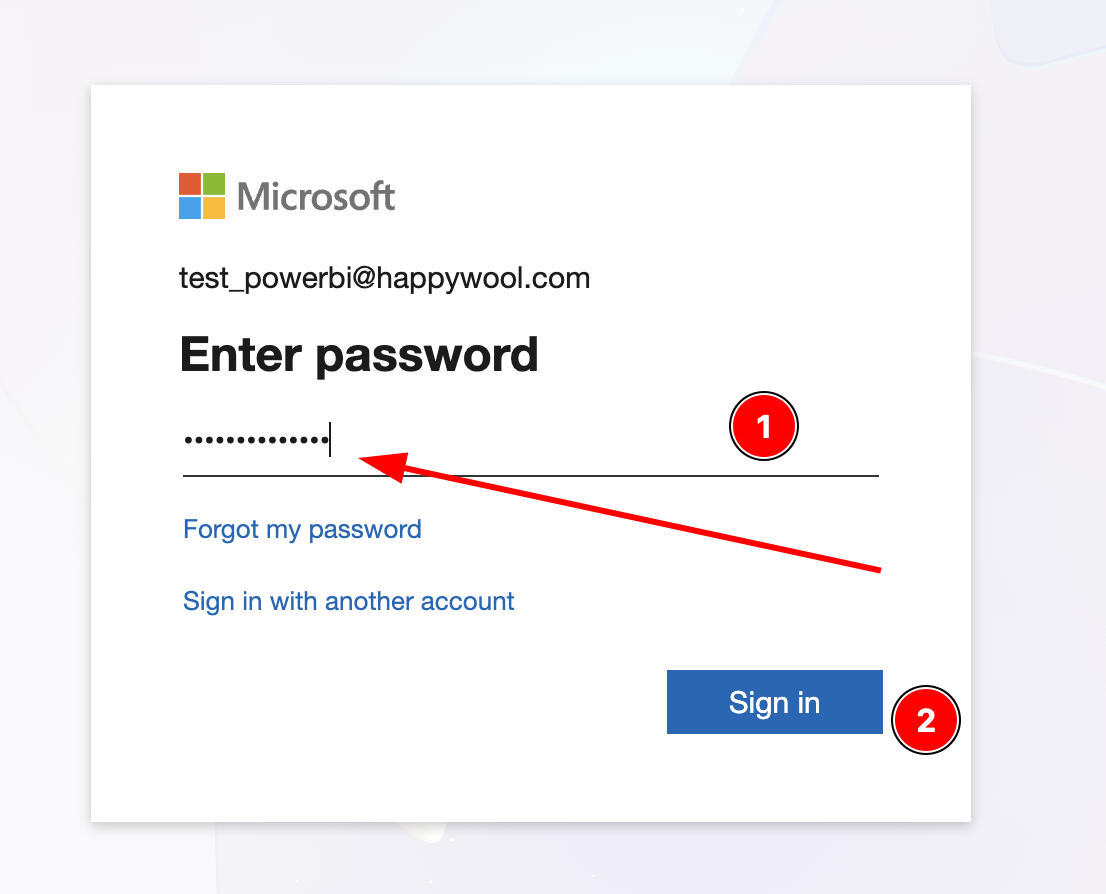
Figure 3 : Saisie du mot de passe Microsoft
C'est le même mot de passe que celui de ta session Windows.
Partie 2 : Configuration de la double authentification (MFA)
4. Lancement de la configuration MFA
Après la connexion, Microsoft te demande de sécuriser ton compte. Clique sur "Next" pour lancer la configuration de Microsoft Authenticator.
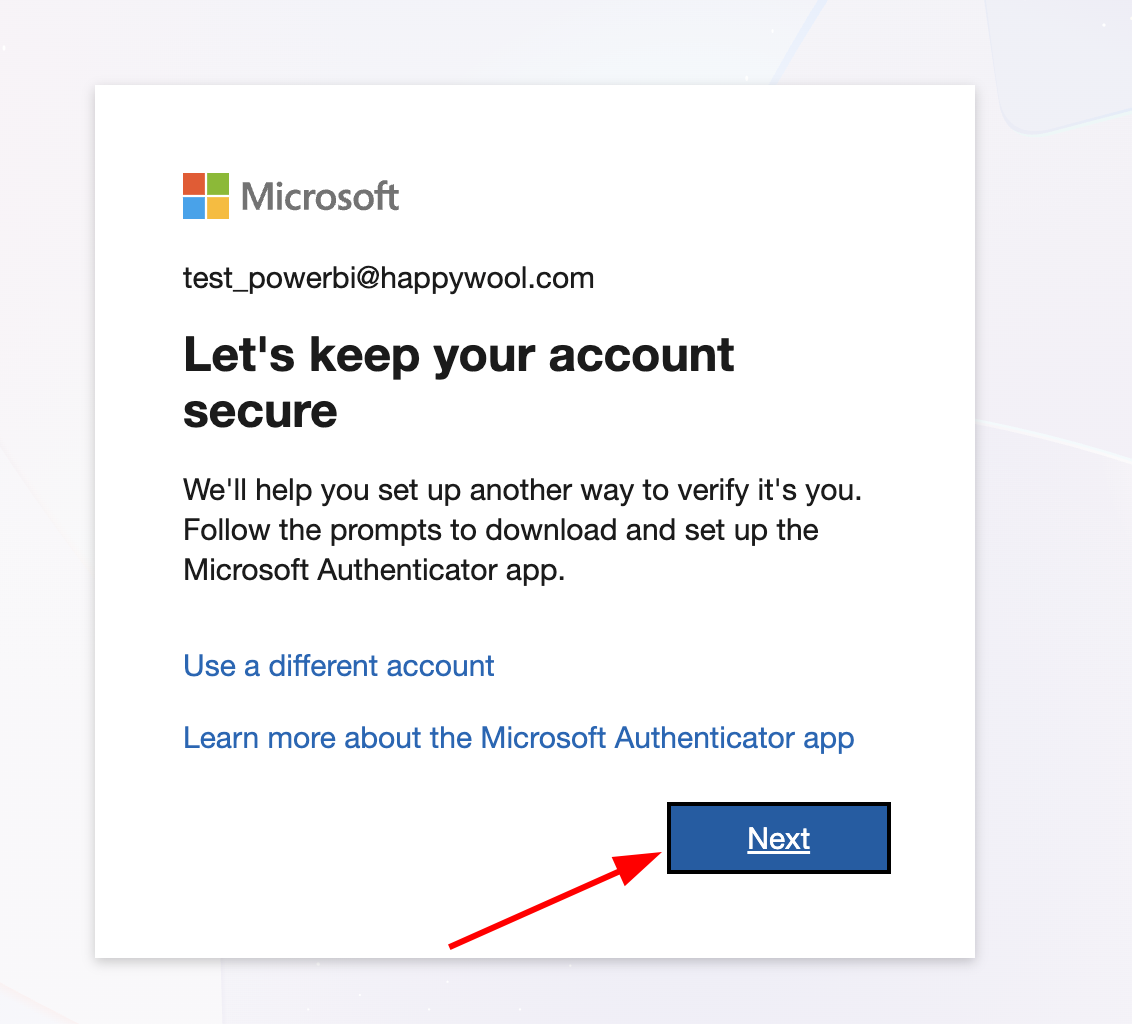
Figure 4 : Écran de sécurisation du compte
5. Installer l'application d'authentification
- Installe Microsoft Authenticator sur ton téléphone depuis le Google Play Store (Android) ou l'App Store (iPhone)
- Une fois l'application installée, clique sur "Next"
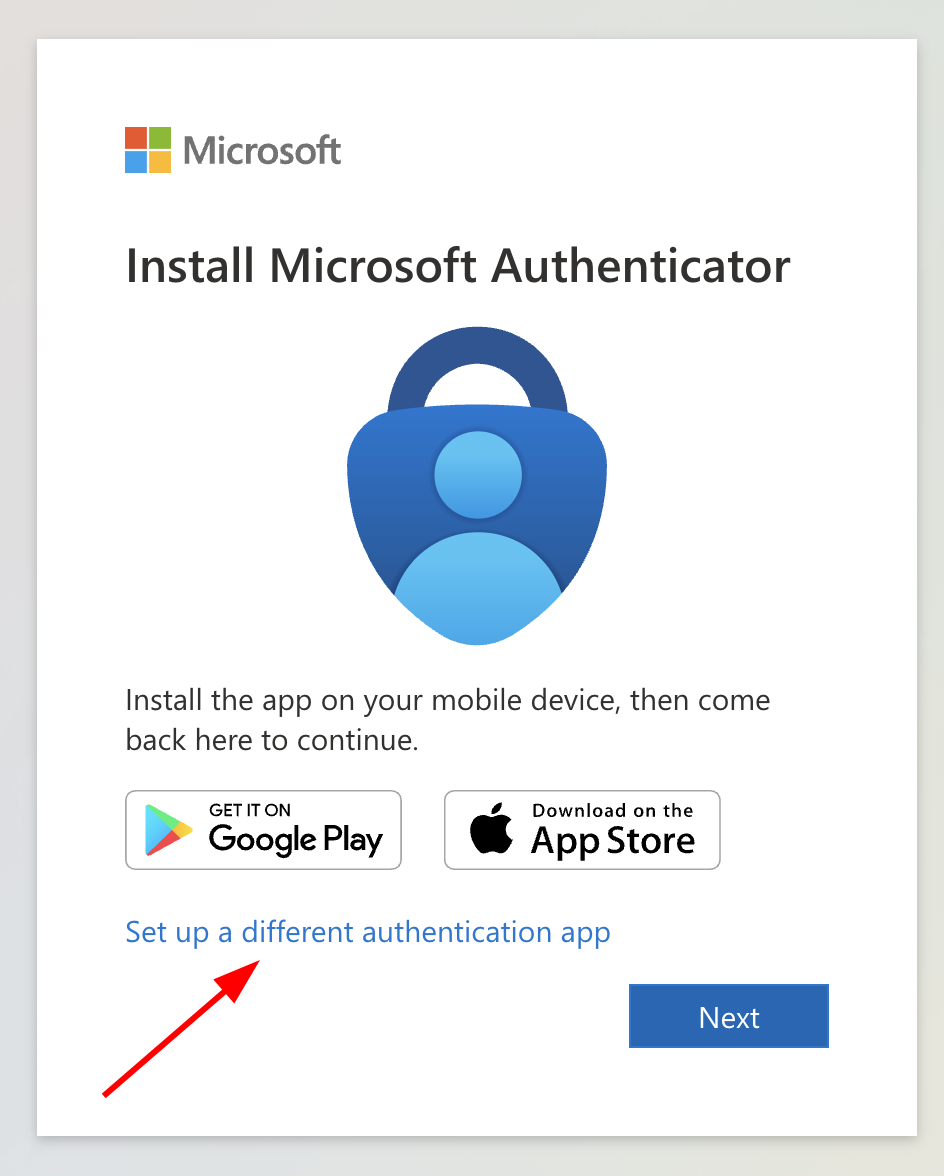
Figure 5 : Téléchargement de Microsoft Authenticator
Si tu utilises déjà une autre application d'authentification (Google Authenticator, Authy, etc.), tu peux cliquer sur "Set up a different authentication app" pour l'utiliser à la place.
6. Ajouter ton compte dans l'application
- Ouvre l'application Microsoft Authenticator sur ton téléphone
- Appuie sur le bouton "+" pour ajouter un nouveau compte
- Sélectionne "Compte professionnel ou scolaire"
- Reviens sur l'écran de ton ordinateur et clique sur "Next"
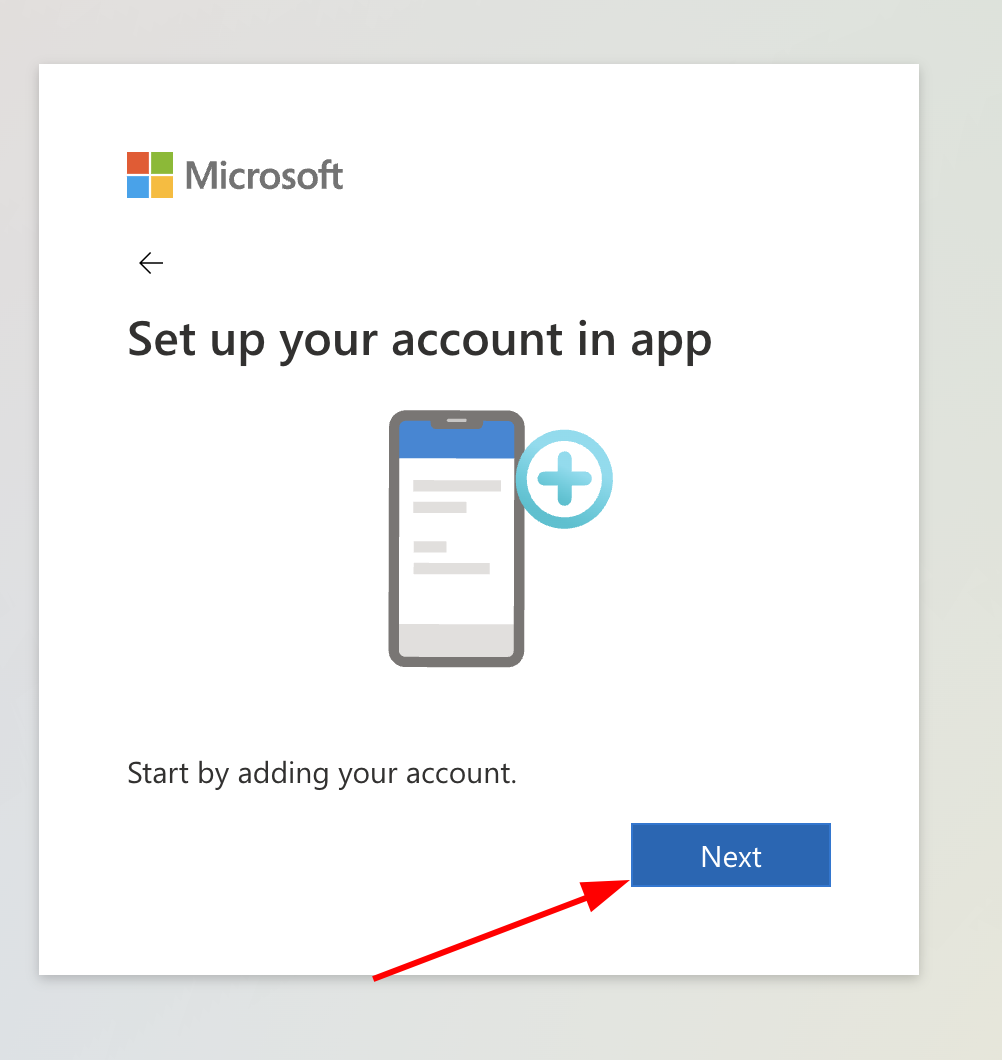
Figure 6 : Configuration du compte dans l'application
7. Scanner le QR Code
- Avec l'application Authenticator sur ton téléphone, scanne le QR Code affiché à l'écran
- Une fois le QR Code scanné, clique sur "Next"
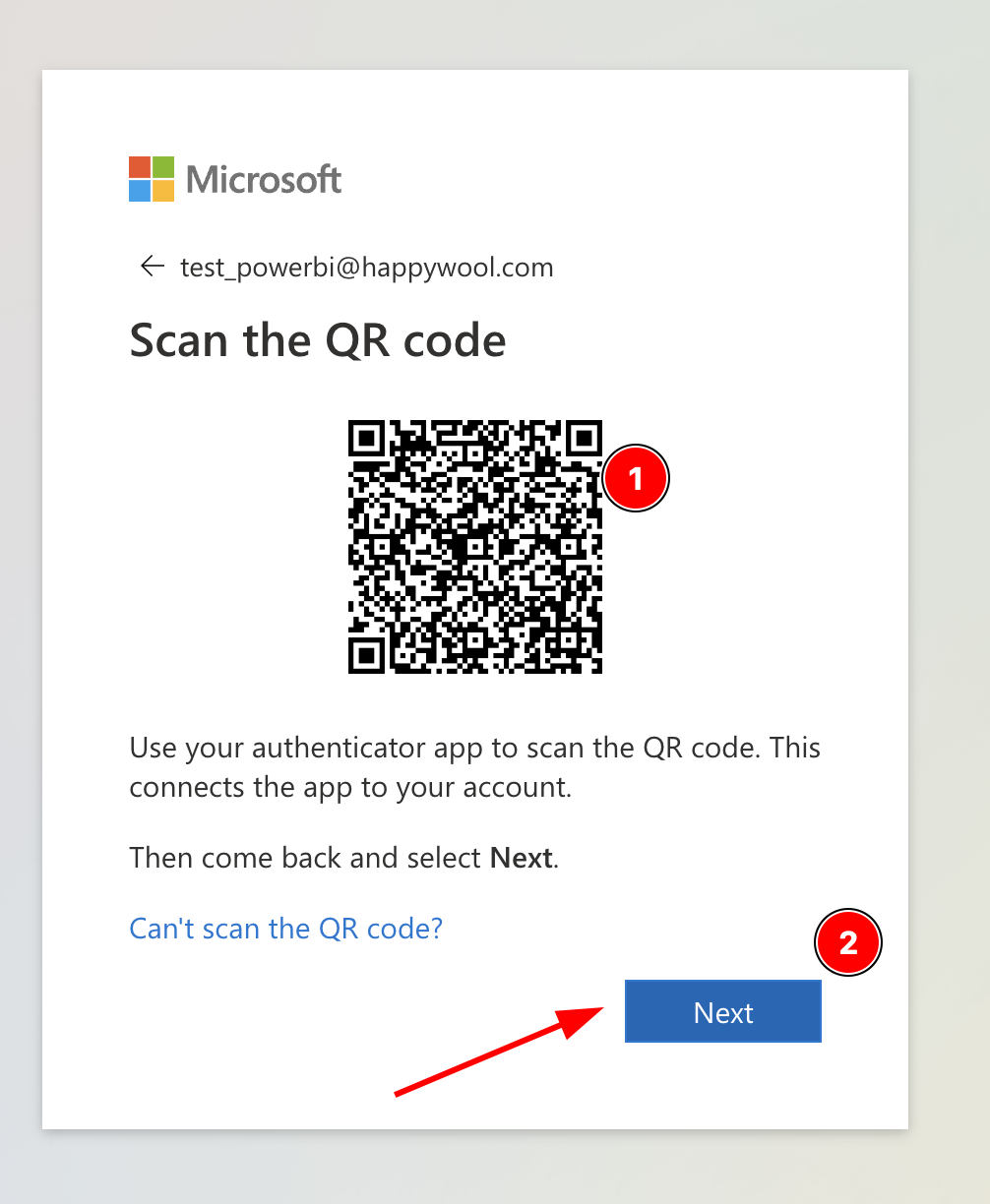
Figure 7 : QR Code à scanner avec l'application
8. Saisir le code de vérification
- Ouvre l'application Authenticator sur ton téléphone et récupère le code à 6 chiffres
- Saisis ce code dans le champ prévu
- Clique sur "Next"
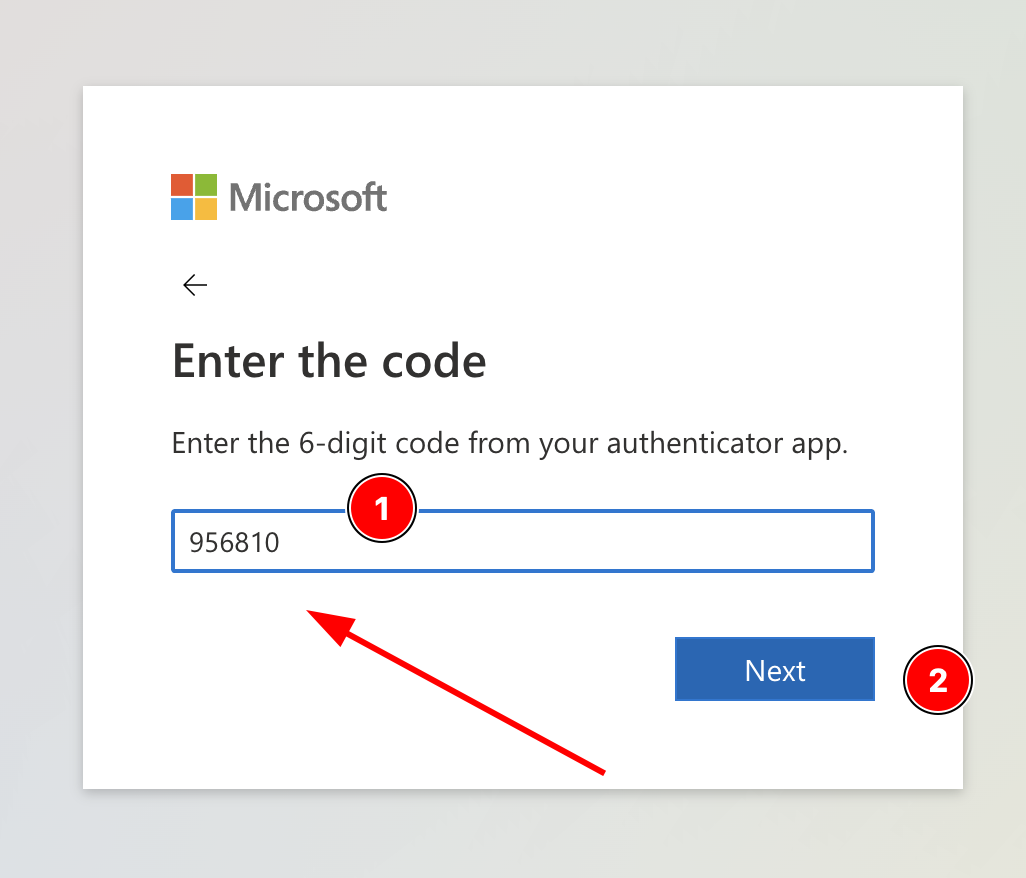
Figure 8 : Saisie du code de vérification à 6 chiffres
Le code change toutes les 30 secondes. Si le code expire pendant la saisie, attends le nouveau code et réessaye.
9. Confirmation de la configuration
L'écran de confirmation s'affiche. Clique sur "Done" pour terminer la configuration de la MFA.
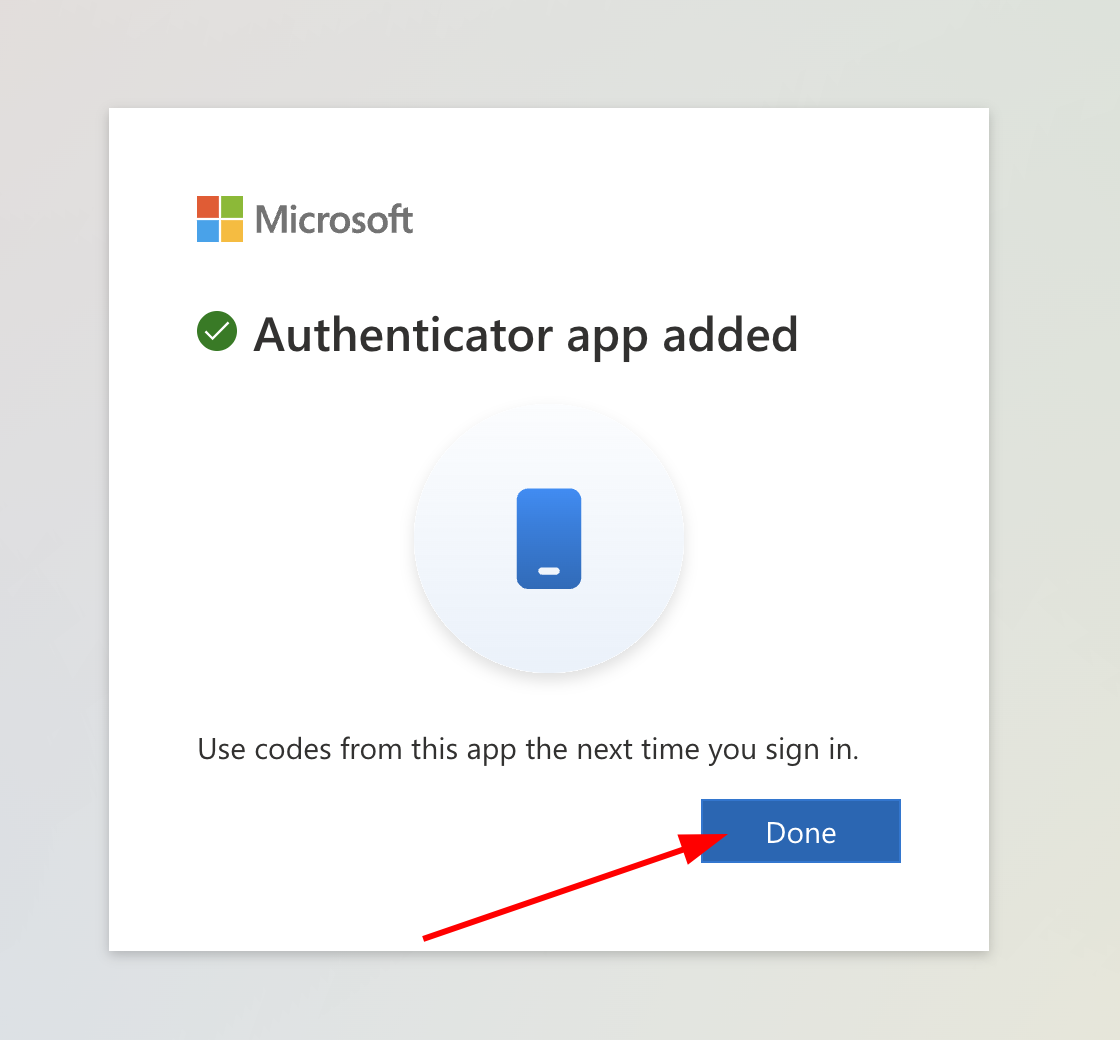
Figure 9 : Confirmation de l'ajout de l'application Authenticator
10. Rester connecté
- Coche la case "Don't show this again"
- Clique sur "Yes" pour rester connecté
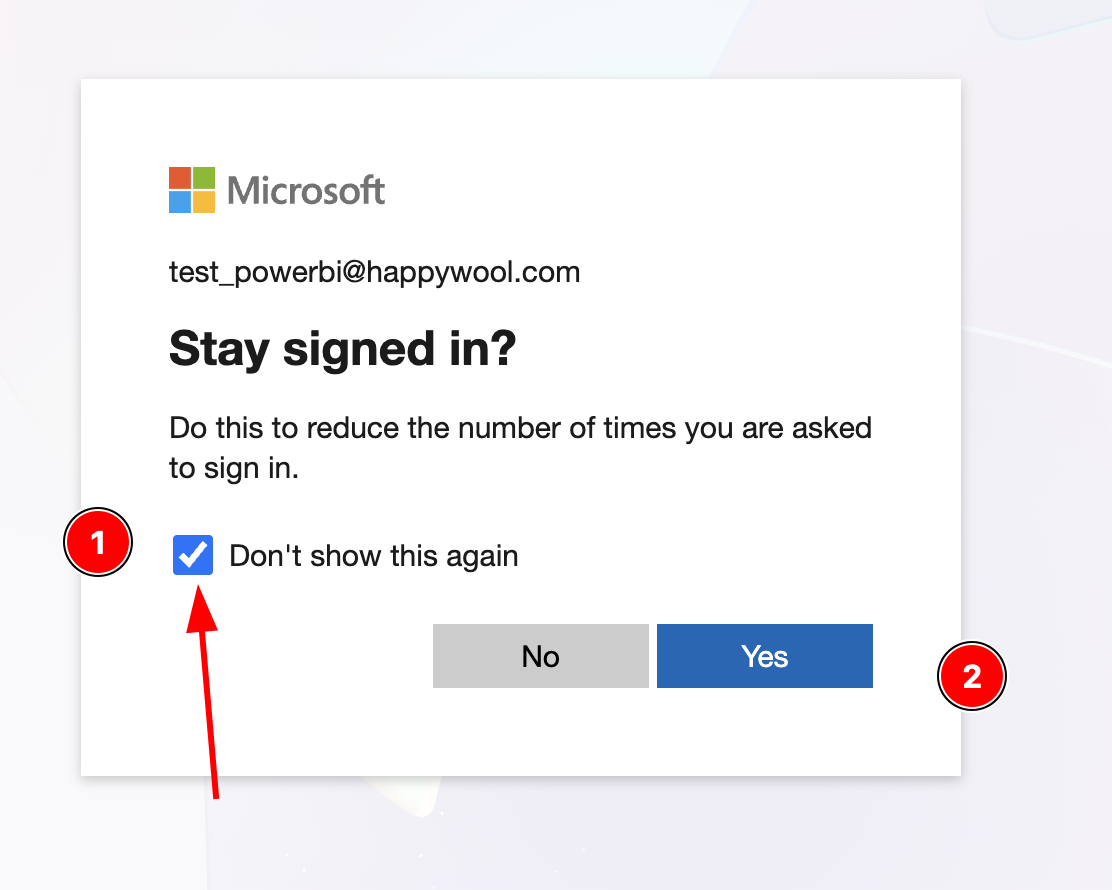
Figure 10 : Option de connexion persistante
Vérification de la configuration
- Tu es maintenant redirigé vers l'interface Power BI.
- Lors de tes prochaines connexions, un code te sera demandé depuis l'application Authenticator.
- Teste la déconnexion/reconnexion pour vérifier que la MFA fonctionne correctement.
Dépannage
| Problème | Cause probable | Solution |
|---|---|---|
| E-mail non reconnu | Adresse non professionnelle | Utilise ton adresse @happywool.com |
| Mot de passe refusé | Mot de passe incorrect ou expiré | Vérifie ton mot de passe Windows ou contacte l'IT |
| QR Code ne scanne pas | Caméra non autorisée | Autorise l'accès caméra pour l'application Authenticator |
| Code à 6 chiffres refusé | Code expiré | Attends le nouveau code (rafraîchissement toutes les 30s) |
| Application Authenticator introuvable | Mauvais store | Cherche "Microsoft Authenticator" sur Google Play ou App Store |
Bonnes pratiques
Sécurité :
- 🔒 Ne partage jamais ton code d'authentification avec qui que ce soit
- 🔒 Protège ton téléphone avec un code PIN ou une empreinte digitale
- 🔒 En cas de perte ou vol de ton téléphone, préviens immédiatement l'IT
Utilisation :
- 📱 Garde l'application Authenticator à jour sur ton téléphone
- 📱 Ne supprime pas le compte dans l'application sans raison
- 📱 Note que le code change toutes les 30 secondes
En cas de changement de téléphone, il faudra reconfigurer la MFA. Préviens l'IT avant de changer de téléphone pour anticiper la procédure.
Support
- 🥷 Passe voir l'IT si tu es bloqué ou si la configuration échoue
Historique des versions
| Version | Date | Modifications |
|---|---|---|
| 1.0 | 2026-06-30 | Création de la procédure Power BI + MFA |
Ce document est maintenu par l'équipe IT. Dernière mise à jour : 30 juin 2026 ✨