Guide de Configuration VPN - Forcepoint
Vue d'ensemble
Ce guide t'accompagne dans la configuration du VPN Nomade pour accéder en toute sécurité aux ressources de l'entreprise depuis l'extérieur du réseau corporatif.
Prérequis
- ✅ Forcepoint VPN Client installé sur ton poste
- ✅ Identifiants d'accès fournis par le service informatique
- ✅ Connexion Internet stable
Étapes de configuration
1. Lancement du client VPN
Ouvre l'application Forcepoint VPN Client depuis ton bureau ou menu démarrer.
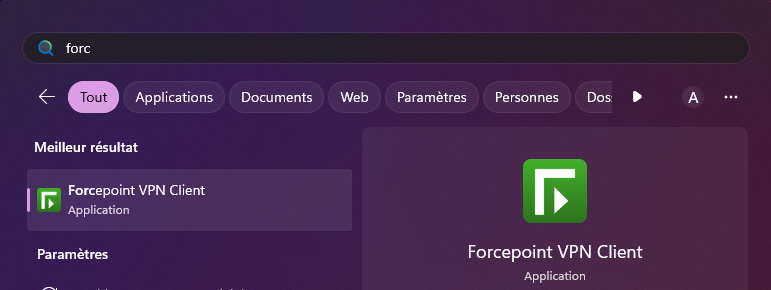
Figure 1 : Interface principale du client Forcepoint VPN
2. Accès aux passerelles (Gateways)
Clique sur l'onglet "Gateways" pour gérer les connexions VPN.
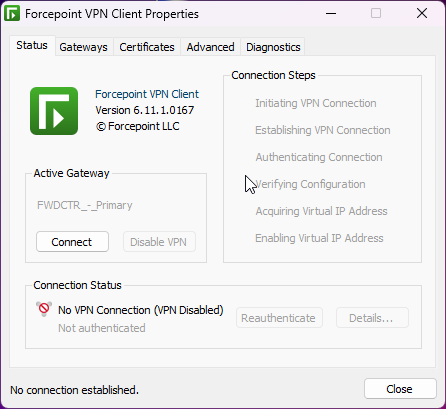
Figure 2 : Onglet de gestion des passerelles
3. Ajout d'une nouvelle passerelle
Sélectionne "Connect to New Gateways" pour ajouter la nouvelle configuration VPN.
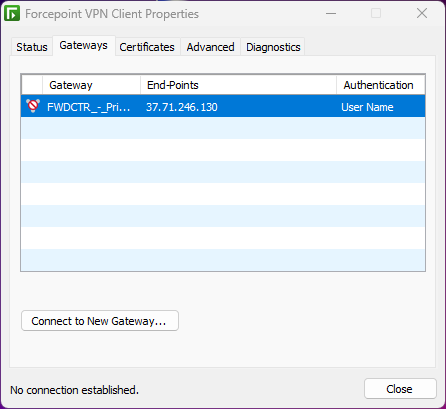
Figure 3 : Ajout d'une nouvelle passerelle
Il est possible que vous ayez déjà une passerelle configurée. Il est également possible que ce ne soit pas le cas.
4. Configuration des paramètres de connexion
Saisis les paramètres suivants dans la fenêtre de configuration :
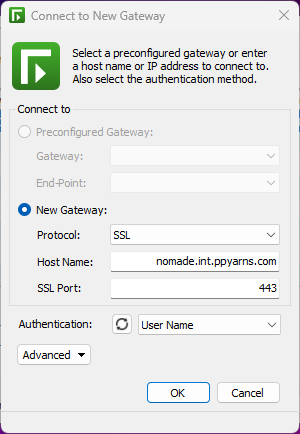
Figure 4 : Fenêtre de configuration
Paramètres requis :
| Paramètre | Valeur |
|---|---|
| Protocol | SSL |
| Host Name | nomade.int.ppyarns.com |
| SSL Port | 443 |
| Authentification | User Name |
⚠️ Important : Respecte exactement la casse et l'orthographe pour le nom d'hôte.
5. Validation du certificat de sécurité
Lors de la première connexion, tu devras valider le certificat SSL :
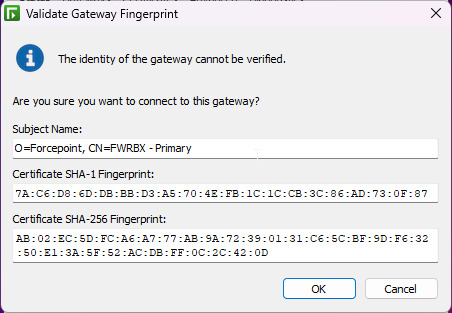
Figure 5 : Validation du certificat SSL
- Clique sur "OK" pour valider
6. Première connexion
Effectue ta première connexion avec tes identifiants :

Figure 6 : Écran de connexion
- Saisis ton nom d'utilisateur de session Windows
- Saisis ton mot de passe
Mot de passe que seul VOUS connaissez.
- Clique sur "Se connecter".
7. Nettoyage des anciennes configurations
Seulement si vous avez une autre passerelle VPN configurée que FWRBX_-_Primary.
Pour éviter les conflits, supprime l'ancienne passerelle FWDCTR :
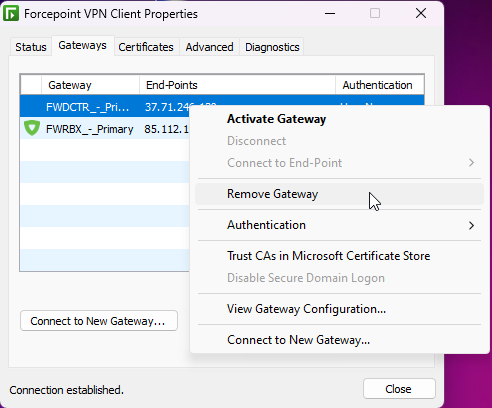
Figure 7 : Suppression de l'ancienne passerelle
- Sélectionne la passerelle FWDCTR dans la liste
- Clique sur "Remove Gateway"
- Confirme la suppression
Vérification de la connexion
Comment vérifier que le VPN fonctionne :
- Indicateur visuel : L'icône VPN dans la barre des tâches doit afficher un statut "Connecté" avec un Bouclier vert.
- Test d'accès : Tente d'accéder à une ressource interne (ex: Storeland)
Dépannage
Problèmes courants et solutions :
| Problème | Cause probable | Solution |
|---|---|---|
| Certificat refusé | Certificat non valide | Contacte l'IT pour vérifier le certificat |
| Connexion échoue | Identifiants incorrects | Vérifie nom d'utilisateur/mot de passe |
| Pas d'accès internet | Conflit de configuration | Redémarre le client VPN |
| Lenteur réseau | Congestion VPN | Déconnecte/reconnecte le VPN |
Bonnes pratiques
Sécurité :
- 🔒 Toujours fermer la session lorsque tu quittes ton poste
- 🔒 Ne pas partager tes identifiants VPN avec d'autres personnes
- 🔒 Utiliser des mots de passe forts et les changer régulièrement
- 🔒 Signaler immédiatement tout comportement suspect
Utilisation :
- 📱 Connecte-toi uniquement quand tu as besoin d'accéder aux ressources internes
- 📱 Déconnecte-toi pour libérer la bande passante quand tu n'en as plus besoin
- 📱 Redémarre le client en cas de problème de connexion persistant
Support et contact
En cas de problème :
- 🥷 Physiquement Passe une tête à l'IT
Commandes de diagnostic :
# Vérifier ton adresse IP publique
curl ifconfig.me

# Tester la connectivité vers le serveur VPN
ping nomade.int.ppyarns.com

# Vérifier les routes réseau (Windows)
route print
Historique des versions
| Version | Date | Modifications |
|---|---|---|
| 1.0 | 2025-07-04 | Migration vers nouvelle passerelle nomade.int.ppyarns.com |
| 1.1 | 2025-07-04 | Amélioration de la documentation utilisateur |
Ce document est maintenu par l'équipe IT. Dernière mise à jour : 4 juillet 2025