Ajouter un alias d'envoi dans Gmail 📨
Vue d'ensemble
Ce guide explique comment ajouter un alias sur ta boîte mail Google Workspace, afin de pouvoir envoyer des mails depuis une autre adresse (par exemple une adresse d'une autre entité du groupe) tout en restant sur ta boîte principale.
Certains collaborateurs disposent déjà d'une adresse en @phildar.com dans la section Envoyer des e-mails en tant que. Dans ce cas, il n'est pas nécessaire de créer l'alias : passe directement à l'étape 5 pour la sélectionner comme adresse par défaut.
Prérequis
- ✅ Accès à ton compte Gmail
- ✅ L'alias doit avoir été créé au préalable par l'équipe IT sur ton compte
- ✅ Navigateur web à jour
Étapes de configuration
1. Accéder aux paramètres Gmail
- Ouvre Gmail.
- Clique sur la roue crantée en haut à droite.
- Clique sur Voir tous les paramètres.
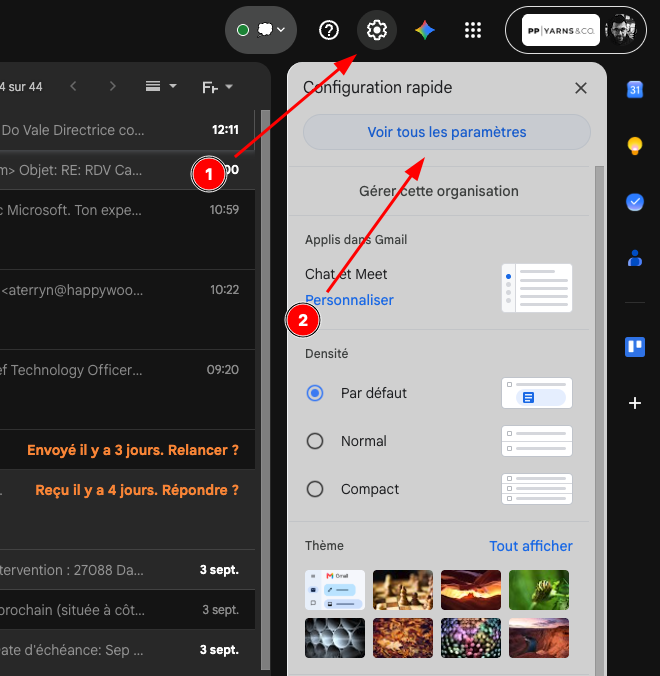
Figure 1 : Accès aux paramètres Gmail
2. Ouvrir l'onglet Comptes et importation
- Va dans l'onglet Comptes et importation.
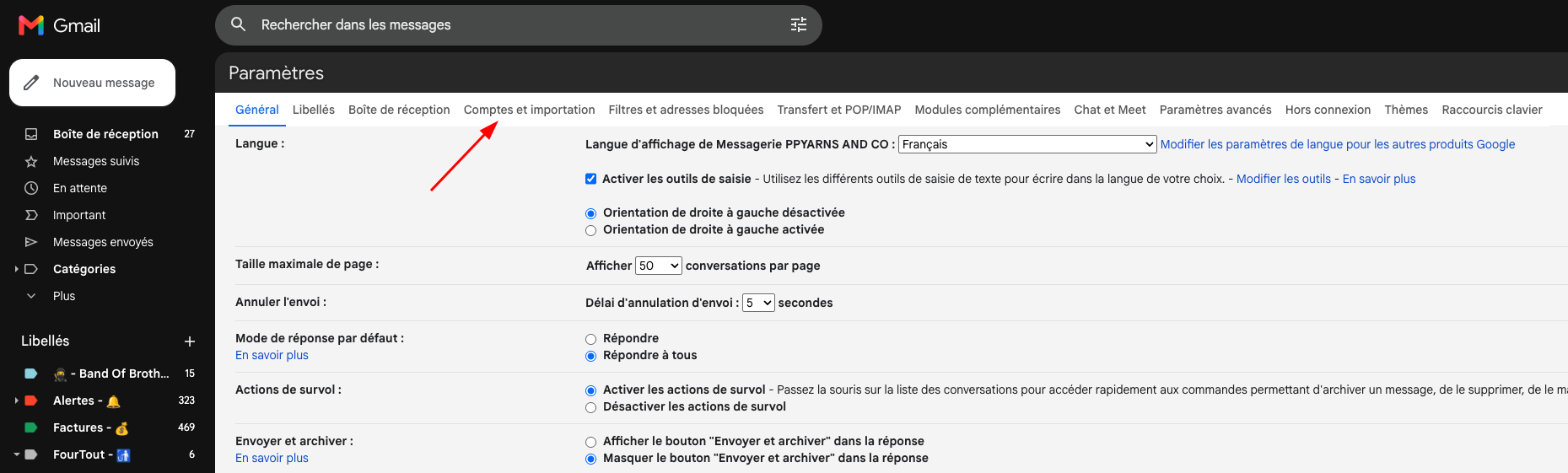
Figure 2 : Onglet Comptes et importation
3. Ajouter une autre adresse e-mail
- Dans la section Envoyer des e-mails en tant que, clique sur Ajouter une autre adresse e-mail.
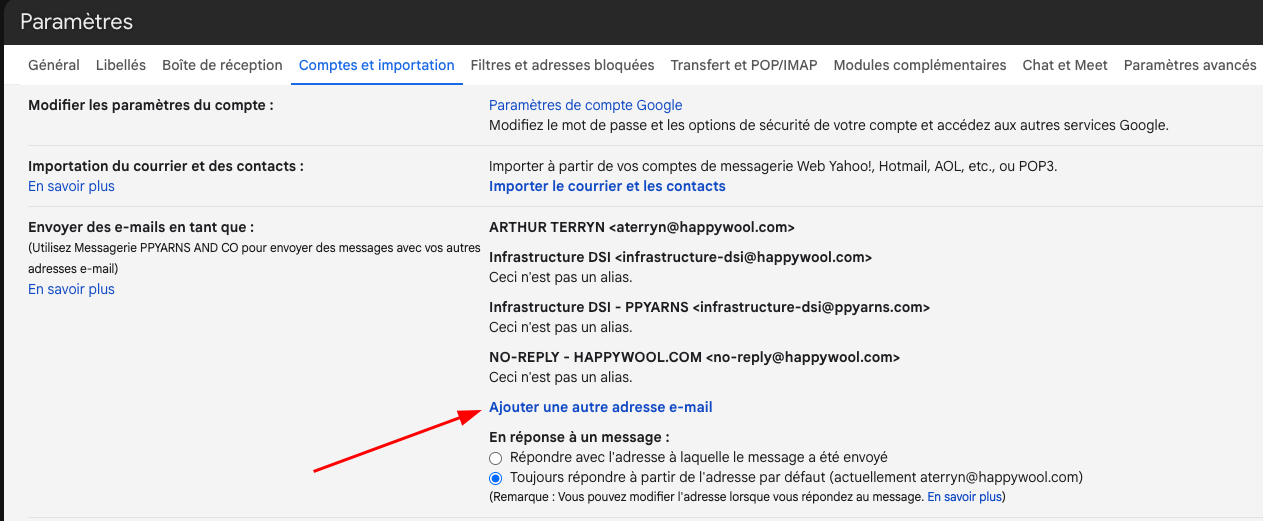
Figure 3 : Ajouter une autre adresse e-mail
4. Renseigner les informations de l'alias
- Saisis ton Nom (il apparaîtra sur les mails envoyés).
- Saisis l'adresse e-mail de l'alias.
- Vérifie que la case Traiter comme un alias est bien cochée.
- Clique sur Étape suivante ».
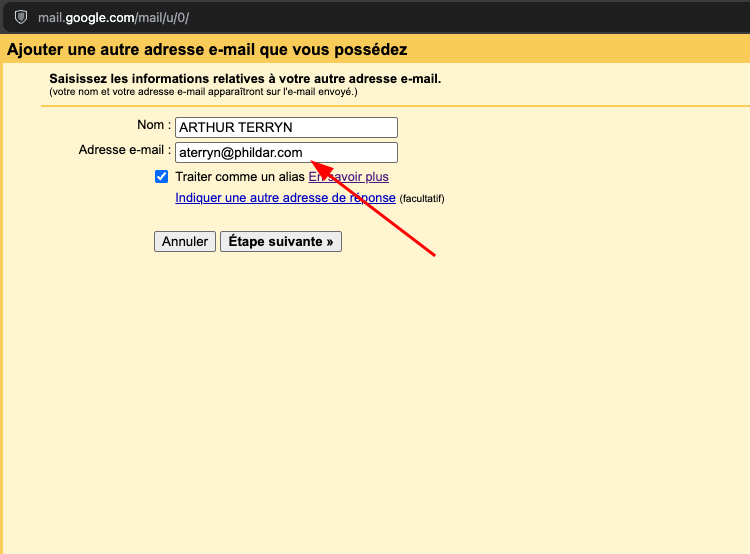
Figure 4 : Renseigner les informations de l'alias
5. Définir l'alias comme adresse par défaut
- De retour dans Comptes et importation, clique sur utiliser par défaut à côté du nouvel alias si tu veux que tes mails partent de cette adresse par défaut.
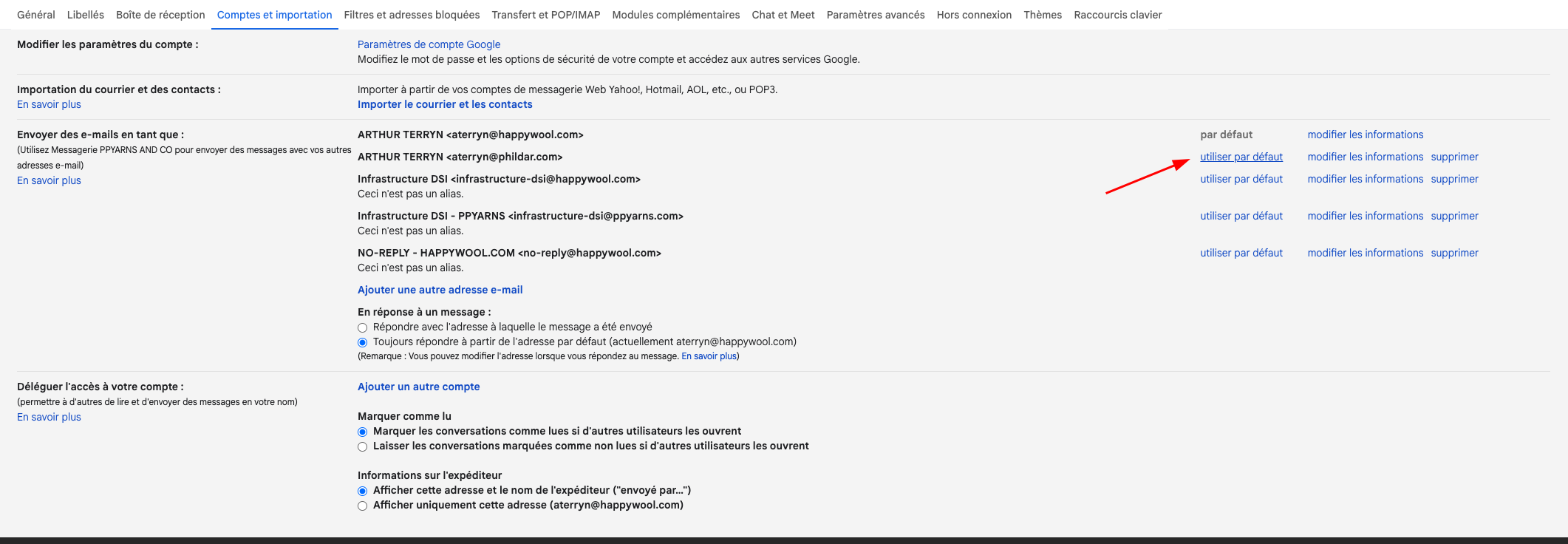
Figure 5 : Définir l'alias comme adresse par défaut
6. Vérifier le comportement en réponse à un message
- Vérifie que l'option Toujours répondre à partir de l'adresse par défaut est bien sélectionnée : l'adresse par défaut affichée doit correspondre à l'alias choisi.
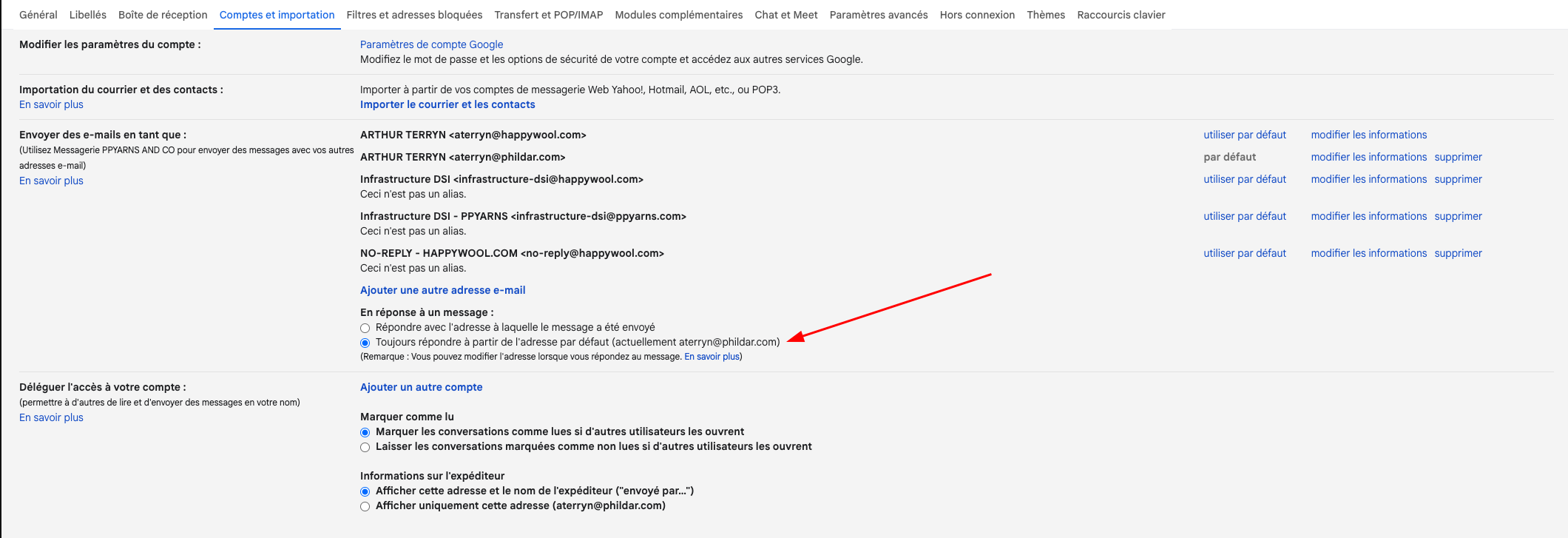
Figure 6 : Comportement en réponse à un message
Vérification de la configuration
- Clique sur Nouveau message dans Gmail.
- Dans le champ De, vérifie que tu peux choisir l'alias comme adresse d'expédition.
- Envoie un mail de test et vérifie que le destinataire voit bien l'adresse de l'alias comme expéditeur.
Tu peux changer d'adresse d'expédition à tout moment lors de la rédaction d'un mail en cliquant sur le champ De.
Dépannage
Problèmes courants et solutions :
| Problème | Cause probable | Solution |
|---|---|---|
| L'alias n'apparaît pas dans le champ "De" | Alias mal enregistré | Reprends la procédure depuis l'étape 3 |
| Message d'erreur lors de l'ajout de l'adresse | L'alias n'existe pas sur ton compte | Contacte l'IT pour faire créer l'alias |
| Les mails partent toujours de l'ancienne adresse | Alias non défini par défaut | Clique sur utiliser par défaut à côté de l'alias (étape 5) |
| Les réponses partent de la mauvaise adresse | Mauvaise option de réponse sélectionnée | Vérifie l'option En réponse à un message (étape 6) |
Ne coche pas utiliser par défaut si tu veux continuer à envoyer tes mails depuis ton adresse principale. Dans ce cas, sélectionne simplement l'alias au cas par cas dans le champ De.
Bonnes pratiques
Sécurité :
- 🔒 Ne partage jamais tes identifiants Gmail.
- 🔒 N'ajoute que des alias fournis par l'équipe IT.
Utilisation :
- 📧 Vérifie toujours le champ De avant d'envoyer un mail important.
- 📝 Supprime les alias qui ne sont plus utilisés via modifier les informations / supprimer.
En cas de problème :
- 🥷 Physiquement Passe une tête à l'IT
Historique des versions
| Version | Date | Modifications |
|---|---|---|
| 1.0 | 2026-09-04 | Création initiale et normalisation de la procédure |
Ce document est maintenu par l'équipe IT. Dernière mise à jour : 4 septembre 2026 ✨