Création de la Signature 🖊️
Vue d'ensemble
Ce guide détaille la procédure pour configurer la signature professionnelle HAPPYWOOL dans Gmail, afin d’assurer une communication cohérente et professionnelle.
Prérequis
- ✅ Accès à un compte Gmail
- ✅ Accès au modèle de signature HAPPYWOOL (Google Doc)
- ✅ Navigateur web à jour
Étapes de configuration
1. Accéder aux paramètres Gmail
- Ouvre Gmail.
- Clique sur la roue crantée en haut à droite, puis sur Voir tous les paramètres.
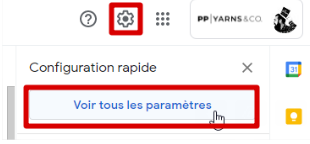
Figure 1 : Accès aux paramètres Gmail
2. Accéder à la section Signature
- Dans l’onglet Général, fais défiler jusqu’à la section Signature.
- Supprime l’ancienne signature si nécessaire.
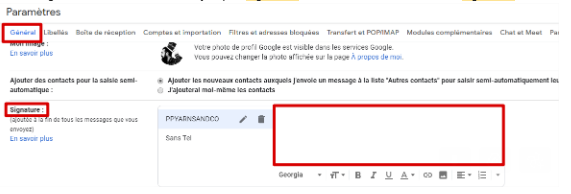
Figure 2 : Section de gestion des signatures
3. Copier le modèle de signature
- Clique sur le lien suivant pour ouvrir le modèle : Signature HAPPYWOOL.COM
- Sélectionne la signature dans le Google Doc.
- Fais un clic droit → Copier.
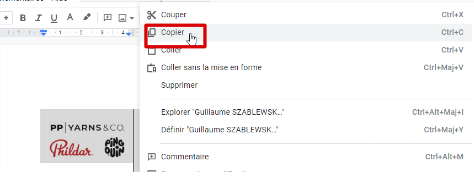
Figure 3 : Copier le modèle de signature
info
Veille à bien sélectionner toute la signature, y compris les images et liens.
4. Coller la signature dans Gmail
- Retourne dans Gmail, à l’emplacement de la signature.
- Colle la nouvelle signature (clic droit → Coller ou Ctrl+V).
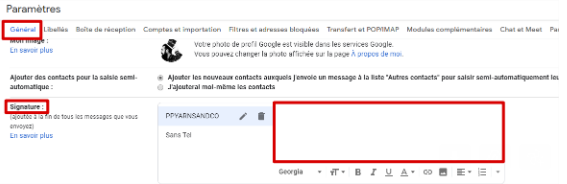
Figure 4 : Coller la signature dans Gmail
5. Personnaliser les informations
- Modifie les champs suivants :
- Prénom
- Nom
- Poste
- Numéro de téléphone
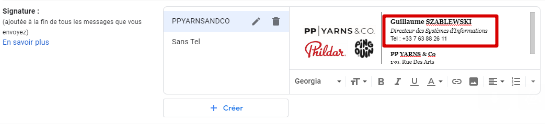
Figure 5 : Personnalisation des informations
6. Enregistrer les modifications
- Descends en bas de la page.
- Clique sur Enregistrer les modifications.
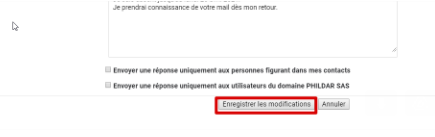
Figure 6 : Enregistrement de la signature
Vérification de la signature
- Ouvre un nouveau message dans Gmail.
- Vérifie que la signature s’affiche correctement (mise en forme, images, liens).
- Si la signature n’apparaît pas, vérifie que l’option "Insérer cette signature avant le texte cité dans les réponses" est activée.
Dépannage
Problèmes courants et solutions :
| Problème | Cause probable | Solution |
|---|---|---|
| Signature non visible | Mauvais compte sélectionné | Vérifie le compte Gmail actif |
| Formatage perdu | Collage en texte brut | Recommence le collage en conservant la mise en forme |
| Images absentes | Blocage par Gmail ou copier/coller incomplet | Reprends la copie depuis le Google Doc |
| Signature non enregistrée | Oubli de cliquer sur "Enregistrer les modifications" | Retourne dans les paramètres et enregistre |
⚠️
N’utilise pas de signature personnelle pour les échanges professionnels.
Bonnes pratiques
Sécurité :
- 🔒 Ne partage pas tes identifiants de connexion Gmail.
Utilisation :
- 📧 Utilise la signature professionnelle pour tous les échanges externes.
- 📝 Mets à jour tes informations (poste, téléphone) en cas de changement.
En cas de problème :
- 🥷 Physiquement Passe une tête à l'IT
Historique des versions
| Version | Date | Modifications |
|---|---|---|
| 1.0 | 2025-07-07 | Création initiale et normalisation de la procédure |
Ce document est maintenu par l’équipe IT. Dernière mise à jour : 7 juillet 2025 ✨