Créer une liste de contacts 👥
Vue d'ensemble
Ce guide explique comment créer une liste de contacts personnalisée dans Gmail, afin d’envoyer facilement des mails groupés sans passer par la création d’un groupe de diffusion Google.
Prérequis
- ✅ Accès à ton compte Gmail
- ✅ Navigateur web à jour
Étapes de configuration
1. Accéder au menu des applications Google
- Depuis ta boîte mail, clique sur le menu des applications Google (icône en haut à droite).
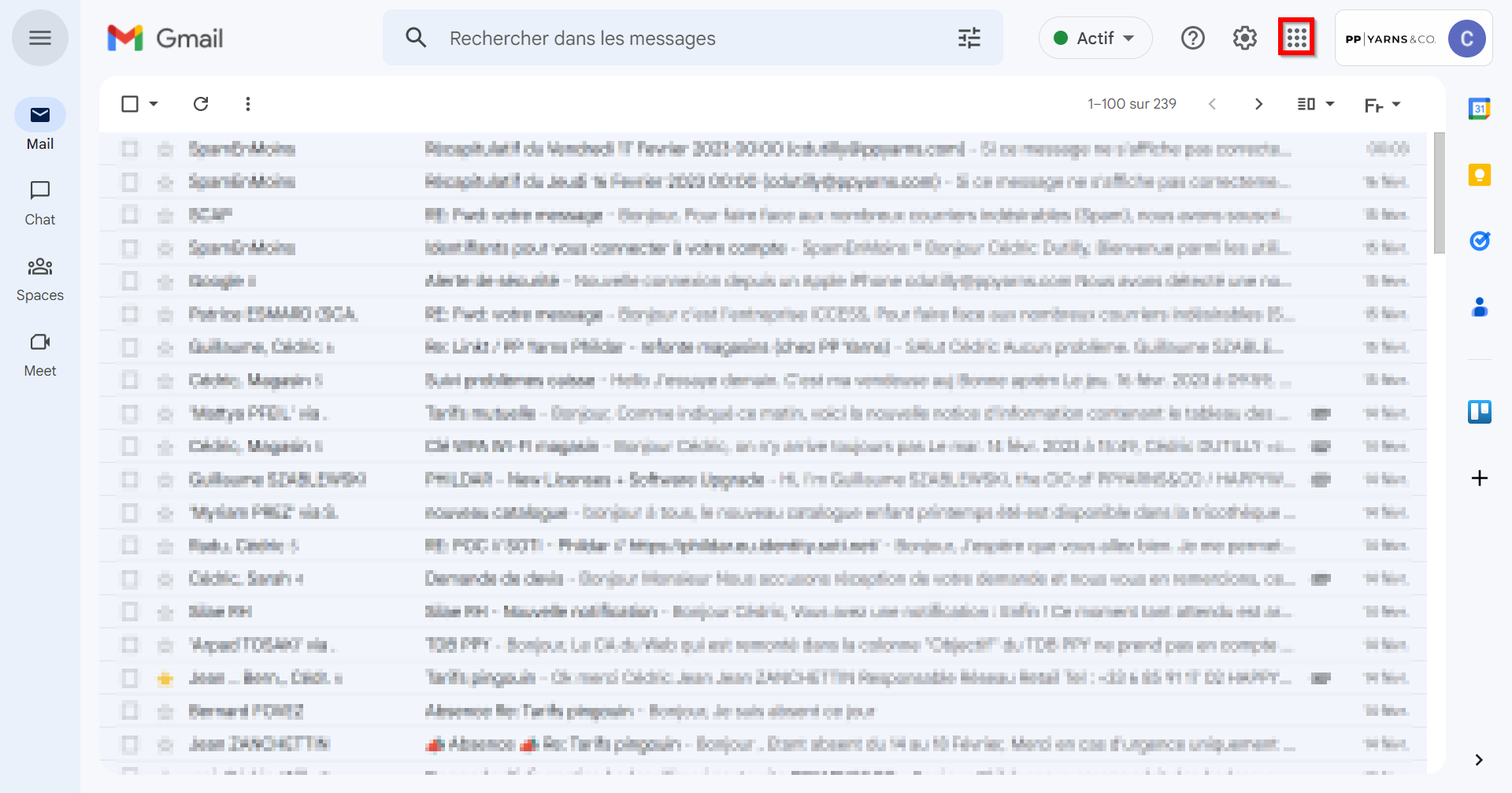
Figure 1 : Accès au menu des applications Google
2. Ouvrir Google Contacts
- Sélectionne Contacts dans le menu.
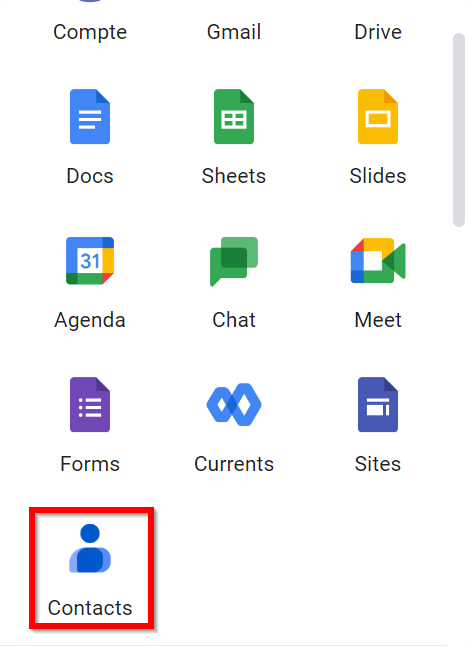
Figure 2 : Ouvrir Google Contacts
3. Créer un nouveau libellé
- Sur la page Contacts, clique sur Créer un libellé.
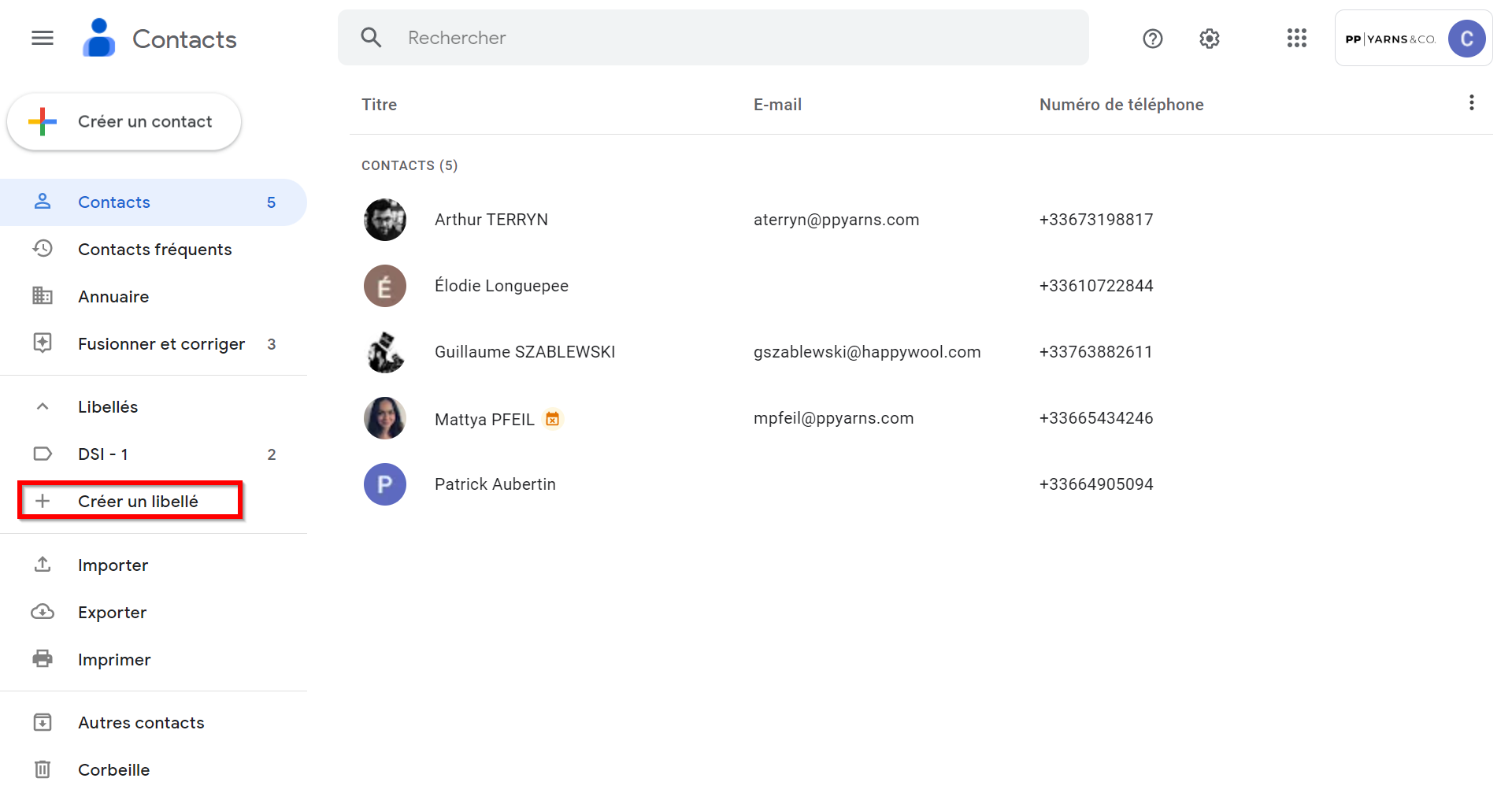
Figure 3 : Créer un libellé
4. Nommer le libellé
- Donne un nom à ton libellé (ex : "Équipe Marketing").
- Clique sur Enregistrer.

Figure 4 : Nommer le libellé
5. Accéder à l’annuaire
- Clique sur Annuaire pour afficher tous les contacts de l’entreprise.
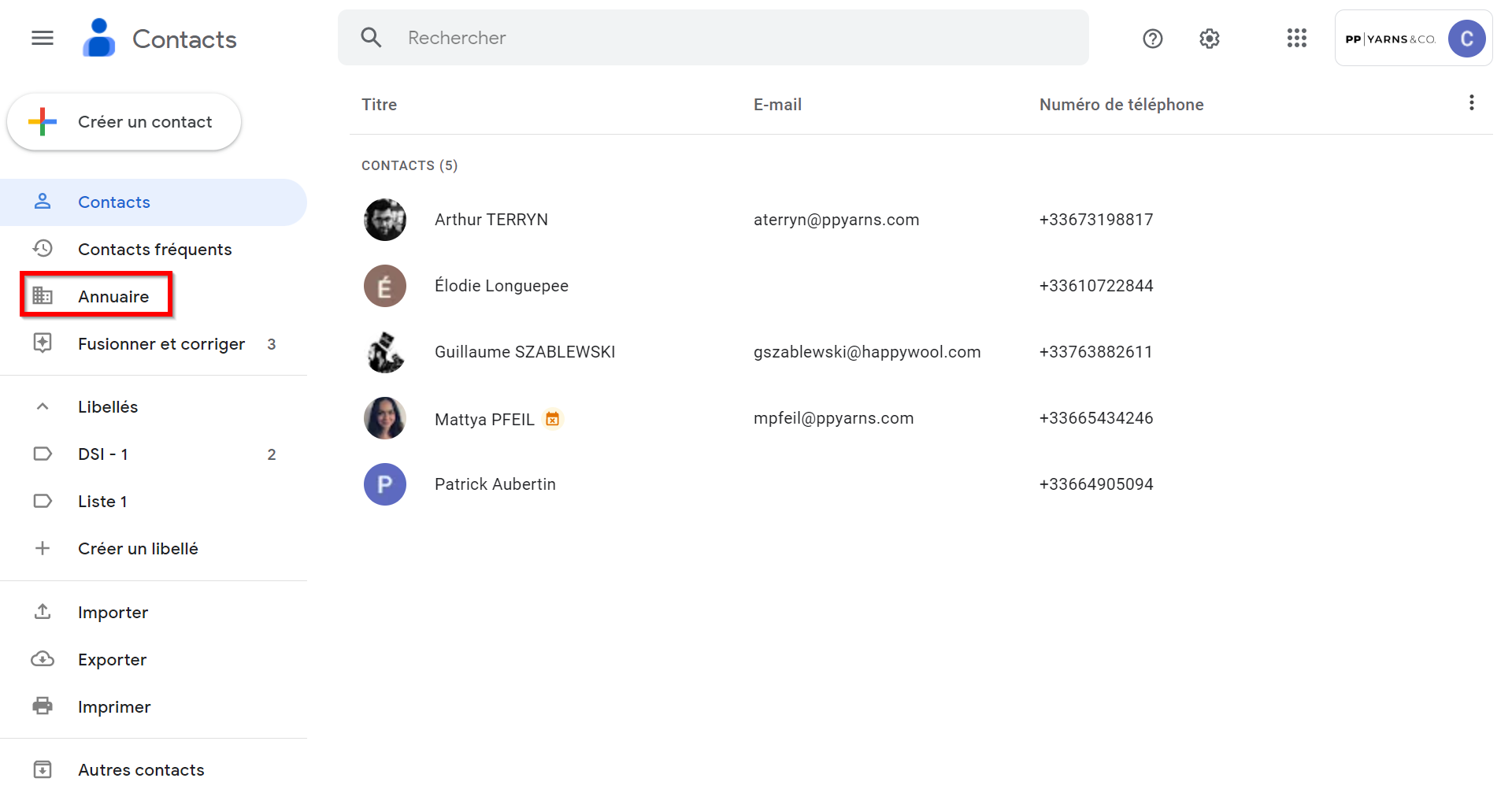
Figure 5 : Accéder à l’annuaire
6. Ajouter des contacts au libellé
- Sélectionne les utilisateurs à ajouter à ta liste.
- Clique sur l’icône de gestion des libellés.
- Sélectionne le libellé créé, puis clique sur Appliquer.
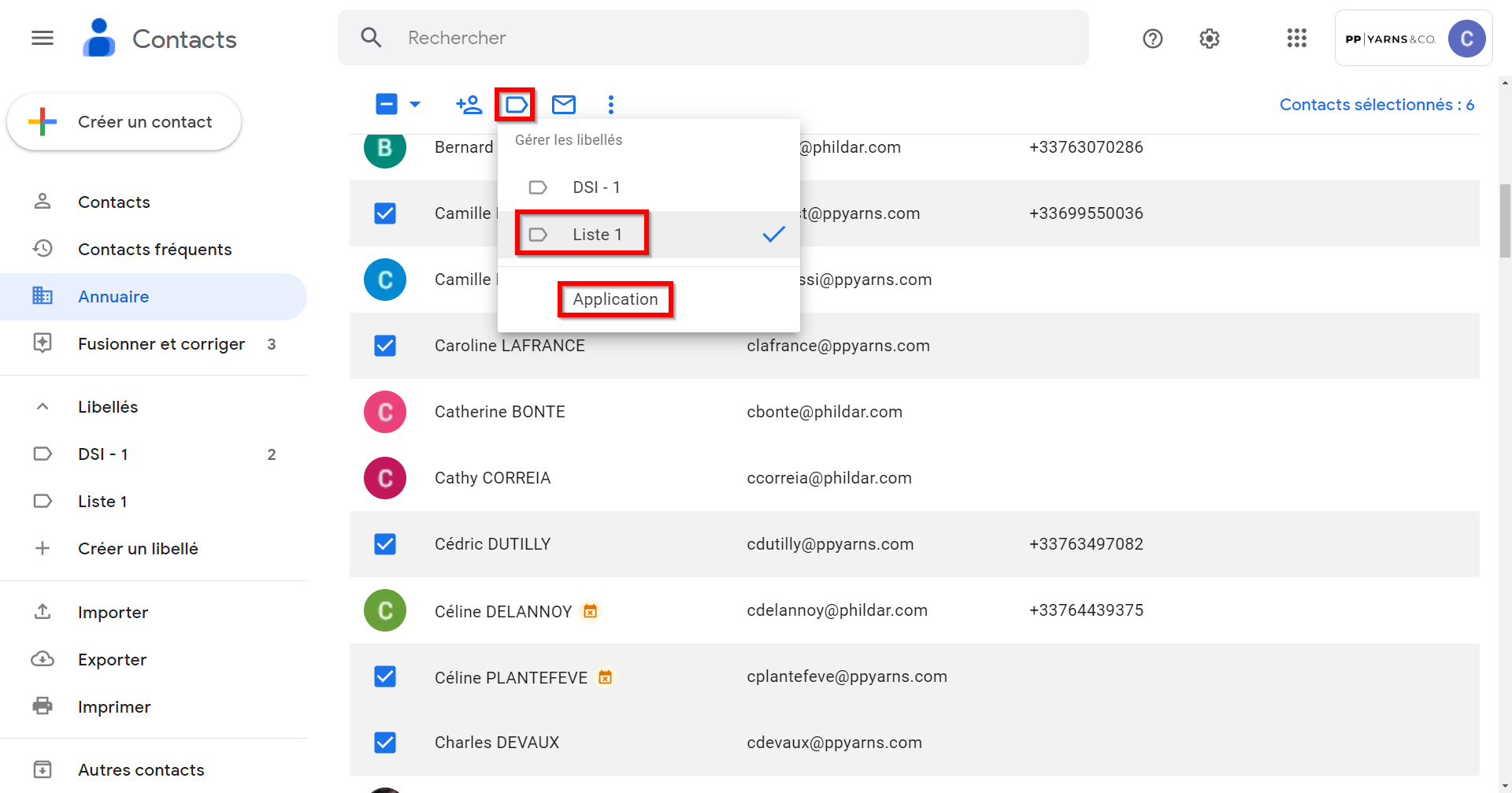
Figure 6 : Ajouter des contacts au libellé
7. Utiliser la liste de contacts dans Gmail
- Lors de la rédaction d’un mail, tape le nom du libellé dans le champ destinataire.
- Sélectionne le libellé pour ajouter tous les contacts en un seul clic.
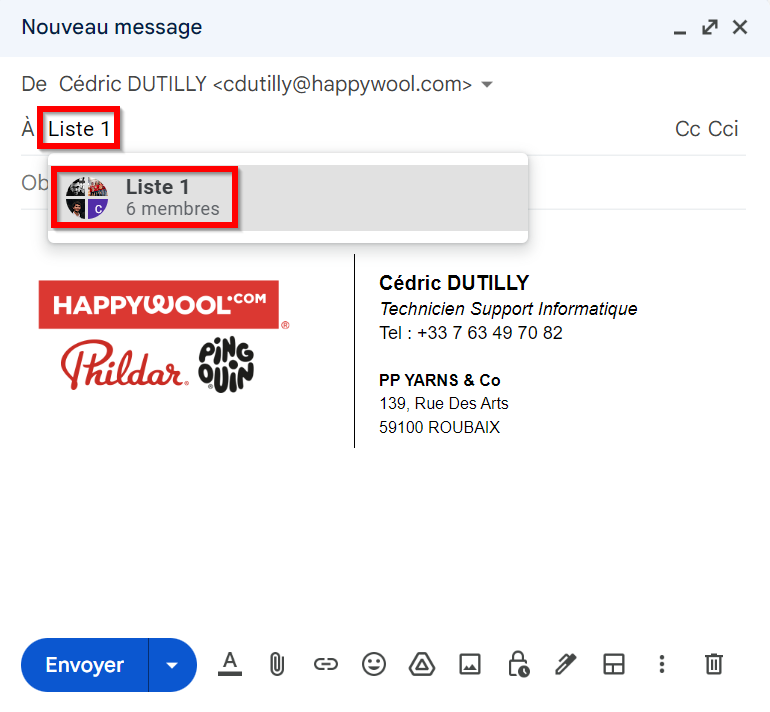
Figure 7 : Utiliser la liste de contacts dans Gmail
Vérification de la configuration
- Rédige un mail et saisis le nom du libellé dans le champ destinataire.
- Vérifie que tous les contacts du libellé sont ajoutés automatiquement.
info
Les libellés de contacts permettent d’organiser tes envois groupés sans dépendre des groupes Google.
Dépannage
Problèmes courants et solutions :
| Problème | Cause probable | Solution |
|---|---|---|
| Le libellé n’apparaît pas dans Gmail | Mauvaise synchronisation | Rafraîchis la page ou reconnecte-toi |
| Impossible d’ajouter des contacts | Droits insuffisants | Contacte l’IT pour vérifier tes accès |
| Les contacts ne sont pas ajoutés au mail | Mauvais libellé sélectionné | Vérifie le nom du libellé lors de la saisie |
⚠️
Les listes de contacts sont personnelles et ne sont pas partagées automatiquement avec d’autres utilisateurs.
Bonnes pratiques
Sécurité :
- 🔒 Ne partage jamais tes identifiants Gmail.
- 🔒 Vérifie régulièrement la composition de tes listes.
Utilisation :
- 📧 Utilise des noms de libellés explicites pour faciliter la recherche.
- 📝 Mets à jour tes listes en cas de changement d’équipe.
En cas de problème :
- 🥷 Physiquement Passe une tête à l’IT
Historique des versions
| Version | Date | Modifications |
|---|---|---|
| 1.0 | 2025-07-07 | Création initiale et normalisation de la procédure |
Ce document est maintenu par l’équipe IT. Dernière mise à jour : 7 juillet 2025 ✨