Filtrer automatiquement les mails 📥
Vue d'ensemble
Ce guide explique comment créer des filtres et des libellés dans Gmail pour organiser automatiquement tes mails et gagner du temps dans la gestion de ta boîte de réception.
Prérequis
- ✅ Accès à ton compte Gmail
- ✅ Navigateur web à jour
Étapes de configuration
1. Accéder aux paramètres Gmail
- Ouvre Gmail.
- Clique sur la roue crantée en haut à droite.
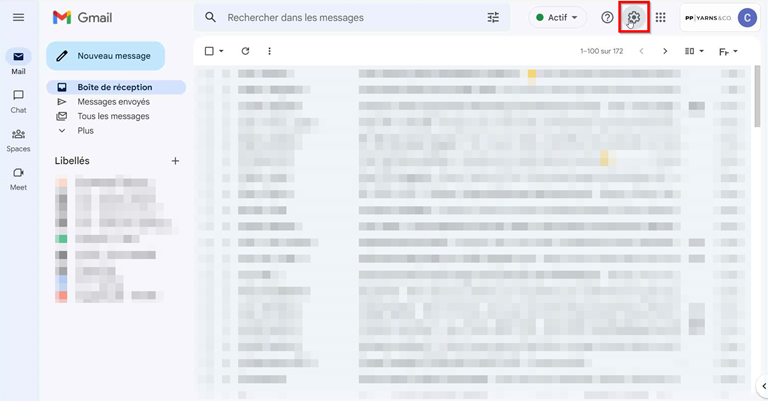
Figure 1 : Accès à la roue crantée
2. Ouvrir tous les paramètres
- Clique sur Voir tous les paramètres.
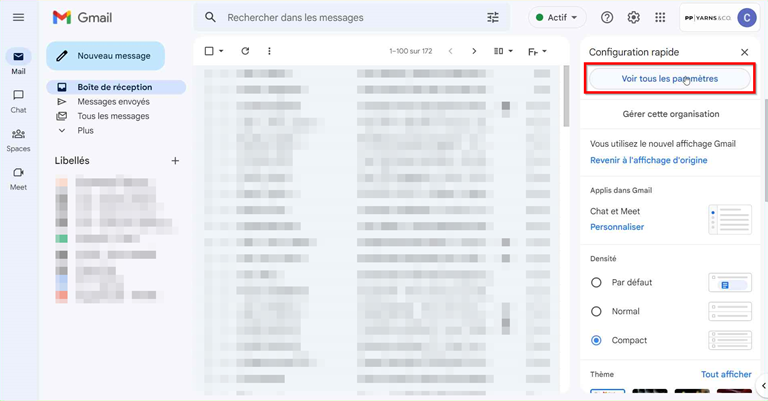
Figure 2 : Voir tous les paramètres
3. Accéder à l’onglet Filtres
- Va dans l’onglet Filtres et adresses bloquées.
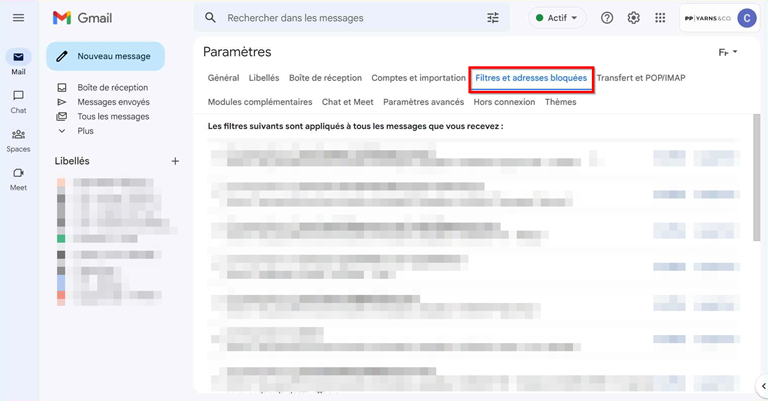
Figure 3 : Onglet Filtres et adresses bloquées
4. Créer un nouveau filtre
- Descends sur la page et clique sur Créer un filtre.
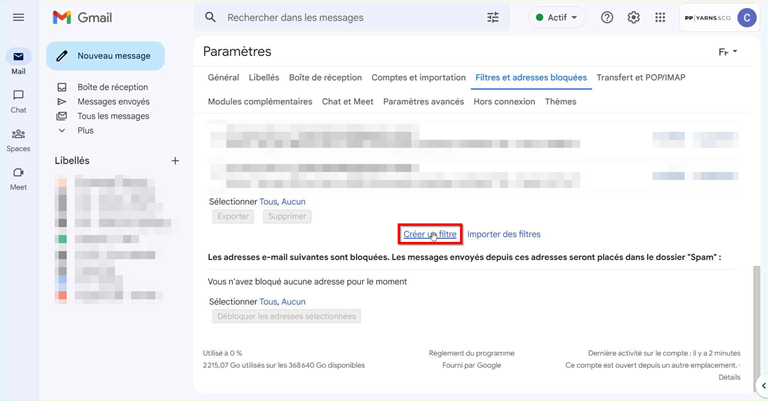
Figure 4 : Créer un filtre
5. Renseigner les critères du filtre
- Remplis les champs selon tes besoins (expéditeur, objet, etc.).
- Clique sur Créer un filtre.
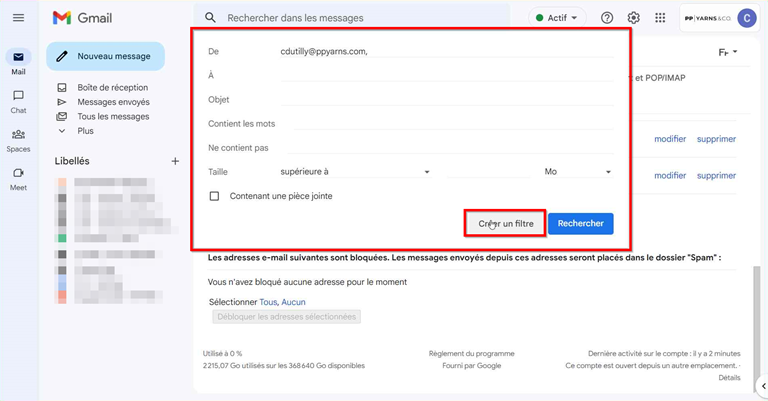
Figure 5 : Renseigner les critères du filtre
6. Choisir les actions du filtre
- Coche Ne pas afficher dans la boîte de réception.
- Clique sur Sélectionner un libellé.
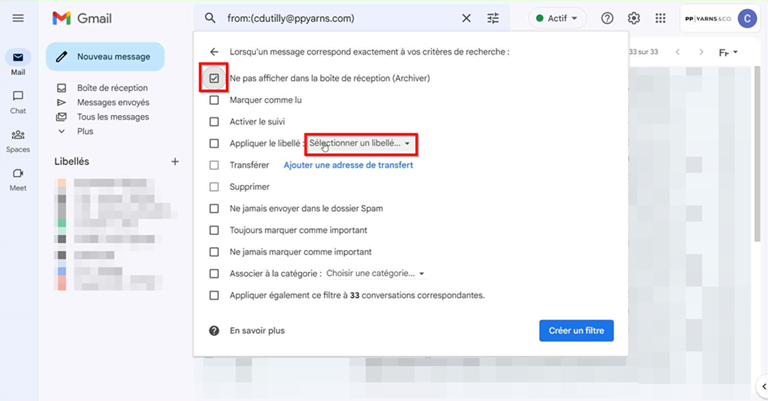
Figure 6 : Sélectionner un libellé
7. Créer un nouveau libellé
- Clique sur Nouveau libellé….
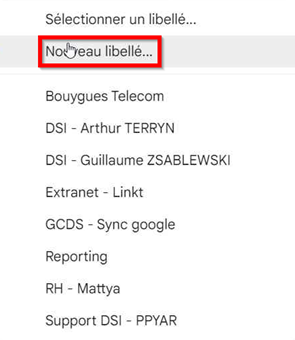
Figure 7 : Créer un nouveau libellé
8. Nommer le libellé
- Saisis le nom de ton libellé.
- Clique sur Créer.
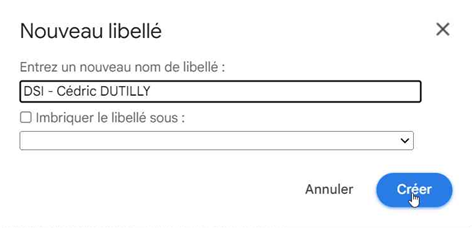
Figure 8 : Nommer le libellé
9. Valider la création du filtre
- Clique sur Créer un filtre pour valider.
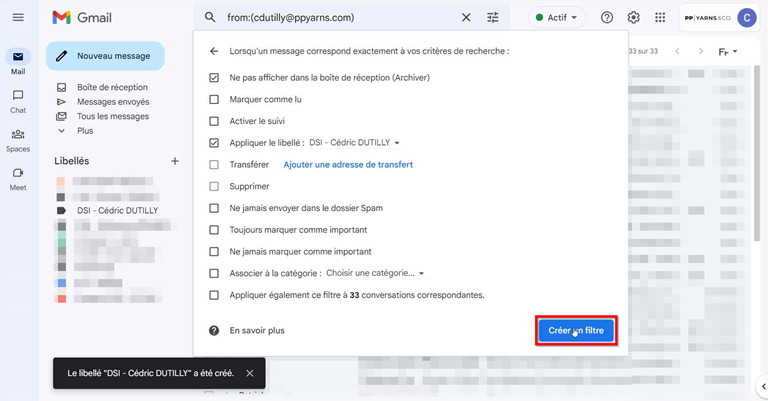
Figure 9 : Valider la création du filtre
Vérification de la configuration
- Vérifie que les nouveaux mails correspondant au filtre sont automatiquement archivés sous le libellé créé.
- Les mails filtrés n’apparaîtront plus dans la boîte de réception, mais seront visibles dans Tous les messages et sous le libellé.
Les filtres permettent de garder une boîte de réception propre et de prioriser tes mails importants.
Dépannage
Problèmes courants et solutions :
| Problème | Cause probable | Solution |
|---|---|---|
| Le filtre ne fonctionne pas | Mauvais critères renseignés | Modifie le filtre ou crées-en un nouveau |
| Les mails restent dans la boîte de réception | Action non cochée | Vérifie que "Ne pas afficher dans la boîte de réception" est bien sélectionné |
| Le libellé n’apparaît pas | Filtre mal configuré | Reprends la procédure depuis l’étape 6 |
Les mails filtrés n’apparaîtront plus dans la boîte de réception, mais seront toujours accessibles dans Tous les messages et sous le libellé créé.
Bonnes pratiques
Sécurité :
- 🔒 Ne partage jamais tes identifiants Gmail.
- 🔒 Vérifie régulièrement tes filtres pour éviter de manquer des mails importants.
Utilisation :
- 📧 Utilise des libellés clairs pour organiser tes mails.
- 📝 Modifie ou supprime les filtres qui ne sont plus utiles.
En cas de problème :
- 🥷 Physiquement Passe une tête à l’IT
Historique des versions
| Version | Date | Modifications |
|---|---|---|
| 1.0 | 2025-07-07 | Création initiale et normalisation de la procédure |
Ce document est maintenu par l’équipe IT. Dernière mise à jour : 7 juillet 2025 ✨