Changer son mot de passe 🔑
Vue d'ensemble
Ce guide t’explique comment modifier ton mot de passe d’entreprise sur un ordinateur, étape par étape, pour sécuriser ton compte et éviter toute interruption de service.
Un mot de passe fort protège tes données et celles de l’entreprise ! 🚀
Prérequis
- ✅ Être connecté au réseau de l’entreprise (pas de VPN)
- ✅ Connaître son ancien mot de passe
- ✅ Respecter la politique de sécurité du domaine (voir détails ci-dessous)
Étapes de changement
1. Accéder au menu de sécurité Windows
- Appuie simultanément sur les touches
Ctrl + Alt + Suppr - Clique sur Changer un mot de passe

Figure 1 : Accès au menu de sécurité Windows
Politique de mot de passe de l'entreprise
Voici les règles en vigueur pour les mots de passe du domaine :
| Règle | Valeur |
|---|---|
| Longueur minimale | 12 caractères |
| Historique des mots de passe | 24 derniers mots de passe non réutilisables |
| Complexité requise | Oui (majuscules, minuscules, chiffres, caractères spéciaux) |
- Un mot de passe fort doit contenir au moins une majuscule, une minuscule, un chiffre et un caractère spécial.
- Après 5 tentatives échouées, ton compte sera bloqué pendant 30 minutes.
2. Saisir les informations requises
- Vérifie que ton nom d’utilisateur est correct
- Saisis ton ancien mot de passe
- Saisis le nouveau mot de passe deux fois
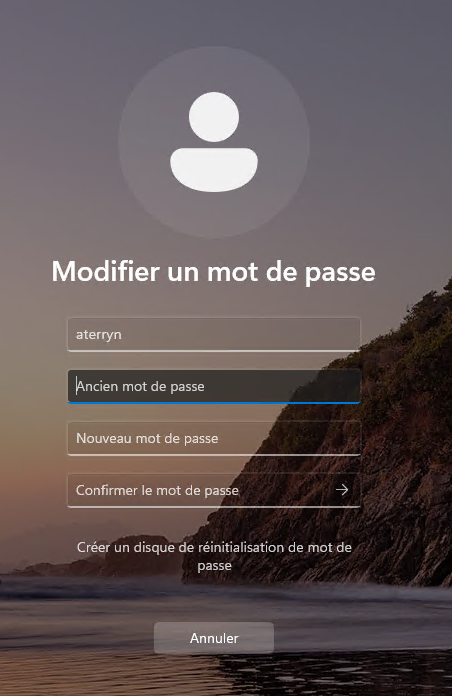
Figure 2 : Formulaire de changement de mot de passe
3. Valider le changement
- Clique sur OK ou appuie sur Entrée
- Un message de confirmation s’affiche
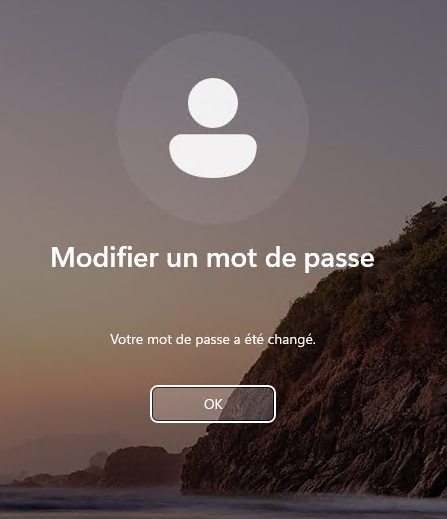
Figure 3 : Confirmation du changement
Vérification du changement
- Déconnecte-toi puis reconnecte-toi avec le nouveau mot de passe.
- Teste l’accès à tes applications habituelles (Outlook, Teams, etc.).
- Si tu rencontres un souci, consulte la section Dépannage.
Dépannage
| Problème | Cause probable | Solution |
|---|---|---|
| Mot de passe refusé | Politique non respectée | Vérifie la longueur et la complexité |
| Message d’erreur réseau | Pas connecté au domaine | Branche-toi au réseau de l’entreprise |
| Changement impossible | Ancien mot de passe erroné | Saisis à nouveau l’ancien mot de passe |
Si tu rencontres une erreur, vérifie que tu es bien connecté au réseau de l’entreprise et que ton nouveau mot de passe respecte la politique de sécurité.
Bonnes pratiques
Sécurité :
- 🔒 Change ton mot de passe tous les 90 jours
- 🔒 Ne réutilise pas tes anciens mots de passe
- 🔒 Ne communique jamais ton mot de passe à qui que ce soit, même à l’IT
- 🔒 Utilise un mot de passe unique et complexe (majuscules, minuscules, chiffres, caractères spéciaux)
Utilisation :
- 📝 Note la date de ton dernier changement
- 📧 Préviens l’IT en cas de problème
Ne communique jamais ton mot de passe à qui que ce soit, même à l’IT.
Utilise un mot de passe unique et complexe.
Support
- 🥷 Passe voir l’IT si tu es bloqué ou si le changement échoue
Historique des versions
| Version | Date | Modifications |
|---|---|---|
| 1.0 | 2025-07-08 | Création et normalisation de la procédure |
Ce document est maintenu par l’équipe IT. Dernière mise à jour : 8 juillet 2025 ✨